
24/03/2023
En la era digital, la navegación se ha convertido en un pilar fundamental de nuestra experiencia al volante. Atrás quedaron los días de los mapas de papel o los navegadores GPS dedicados con información desactualizada. Hoy, aplicaciones como Waze han revolucionado la forma en que nos movemos, ofreciendo datos en tiempo real, alertas de tráfico, peligros en la carretera y la posibilidad de interactuar con una comunidad global de conductores. Para los propietarios de un vehículo Renault, la buena noticia es que integrar Waze en su coche es más sencillo de lo que parece, abriendo un mundo de posibilidades para una conducción más informada y eficiente.

Renault ha avanzado significativamente en la integración tecnológica de sus vehículos, incorporando sistemas multimedia de última generación que facilitan el acceso a aplicaciones populares. Dependiendo del modelo y el año de fabricación de tu Renault, existen diferentes vías para disfrutar de Waze. Desde la descarga directa en sistemas operativos avanzados hasta la conexión a través de tu smartphone, te guiaremos por cada opción para que elijas la que mejor se adapte a tu coche y tus necesidades.
- La Evolución de los Sistemas Multimedia de Renault y la Compatibilidad con Waze
- Métodos para Instalar Waze en tu Renault
- Beneficios de Usar Waze en tu Renault
- Consejos para Optimizar tu Experiencia con Waze en Renault
- Comparativa: Waze vs. Otras Opciones de Navegación en Renault
- Preguntas Frecuentes (FAQs)
- ¿Necesito tener mi smartphone conectado para usar Waze en mi Renault?
- ¿Waze consume muchos datos móviles?
- ¿Puedo usar Waze sin conexión a internet?
- ¿Es Waze compatible con los comandos de voz de mi Renault?
- ¿Qué hago si Waze no aparece en mi sistema Easy Link o OpenR Link?
- ¿La navegación de Waze interrumpe la radio o la música?
- Conclusión
La Evolución de los Sistemas Multimedia de Renault y la Compatibilidad con Waze
Renault ha implementado diversas plataformas multimedia a lo largo de los años, cada una con sus propias características y niveles de integración con aplicaciones externas. Comprender cuál es la que equipa tu vehículo es el primer paso para saber cómo instalar Waze.
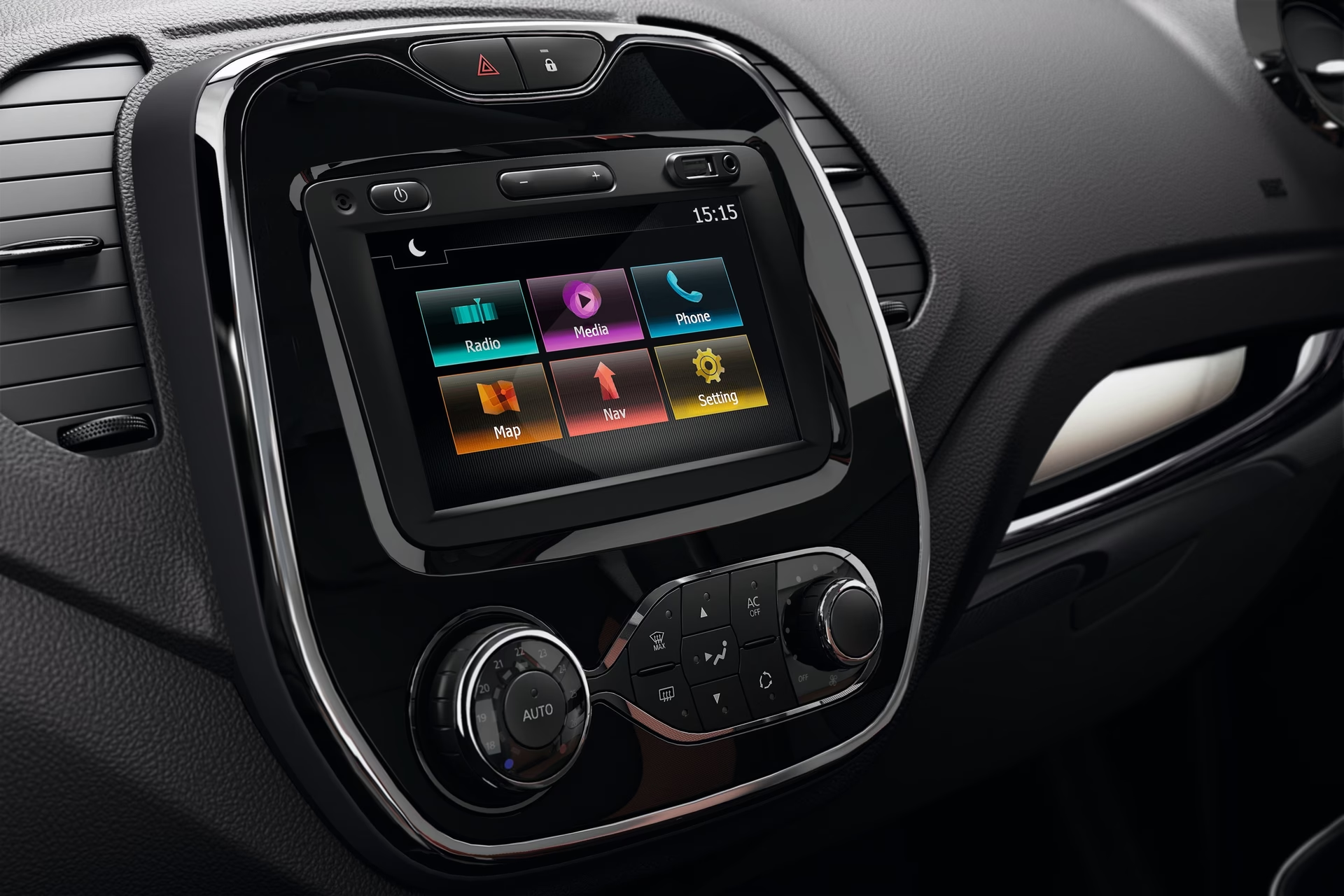
- Easy Link: Presente en modelos más recientes (como el Clio V, Captur II, Arkana, Mégane IV, etc.), Easy Link ofrece una interfaz intuitiva y, en algunas de sus versiones, compatibilidad con Android Auto y Apple CarPlay. Esto permite proyectar aplicaciones de tu smartphone, incluido Waze, directamente en la pantalla del coche.
- OpenR Link con Google integrado: Esta es la propuesta más avanzada de Renault, equipada en vehículos como el Mégane E-Tech Eléctrico y el Austral. Basado en el sistema operativo Android Automotive OS, OpenR Link integra nativamente los servicios de Google, incluyendo Google Play Store. Esto significa que puedes descargar e instalar aplicaciones directamente en el coche, sin necesidad de un smartphone conectado, tal como lo harías en una tablet. Es en este sistema donde la experiencia de Waze alcanza su máxima expresión de integración.
- Sistemas Anteriores (R-Link 2, Media Nav, etc.): Para modelos más antiguos, la integración directa de Waze no es posible. Sin embargo, la solución pasa por utilizar Android Auto o Apple CarPlay, siempre y cuando el sistema multimedia de tu coche sea compatible con estas plataformas. Si no lo es, la opción será usar Waze directamente desde tu smartphone, con la pantalla montada de forma segura.
Métodos para Instalar Waze en tu Renault
Ahora que conoces las compatibilidades, veamos los métodos específicos para poner Waze a funcionar en tu coche.
1. Instalación Directa desde Google Play (Sistemas OpenR Link)
Este es el método más moderno y cómodo, disponible para los modelos Renault equipados con el sistema OpenR Link y servicios de Google integrados. Es una experiencia nativa, sin necesidad de cables ni de que tu teléfono esté presente.
Pasos para la instalación:
- Accede a Google Play: En la pantalla de tu sistema OpenR Link, busca y selecciona el icono de Google Play Store. Asegúrate de que tu coche esté conectado a internet (puede ser a través de la red 4G integrada del vehículo o compartiendo la conexión Wi-Fi de tu móvil).
- Busca Waze: Utiliza la barra de búsqueda dentro de Google Play Store y escribe 'Waze'. La aplicación aparecerá en los resultados.
- Descarga e Instala: Selecciona Waze y pulsa el botón 'Instalar'. El sistema descargará e instalará la aplicación directamente en la memoria interna de tu coche.
- Inicia Sesión (Opcional): Una vez instalada, abre Waze. Si ya tienes una cuenta de Waze, puedes iniciar sesión para sincronizar tus favoritos, historial y configuraciones personalizadas. Si no, puedes empezar a usarla como invitado o crear una nueva cuenta.
- Permisos: Es posible que Waze solicite permisos para acceder a la ubicación del vehículo. Asegúrate de concederlos para que la aplicación funcione correctamente.
La ventaja principal de este método es la independencia del smartphone y la optimización de la interfaz para la pantalla del coche, aprovechando al máximo las capacidades del sistema OpenR Link.
2. A través de la Aplicación My Renault (Sistemas OpenR Link)
My Renault es la aplicación móvil oficial de la marca que te permite gestionar tu vehículo y acceder a diversos servicios. Para los vehículos con OpenR Link, My Renault también puede facilitar la instalación de aplicaciones.
Pasos para la instalación mediante My Renault:
- Descarga My Renault: Si aún no la tienes, descarga la aplicación My Renault en tu smartphone desde Google Play Store o Apple App Store.
- Vincula tu Vehículo: Abre My Renault e inicia sesión con tu cuenta. Vincula tu vehículo Renault a la aplicación siguiendo las instrucciones.
- Explora la Tienda de Aplicaciones: Dentro de My Renault, busca una sección dedicada a las aplicaciones o la tienda de servicios para tu vehículo. Aquí podrías encontrar una opción para añadir aplicaciones directamente a tu coche.
- Selecciona Waze: Si Waze está disponible para instalar a través de esta vía, selecciónala y sigue los pasos para enviarla a tu vehículo. La instalación se realizará de forma remota o se te indicará cómo completarla en la pantalla del coche.
Este método es útil si prefieres gestionar las instalaciones desde tu teléfono, aunque la descarga final suele requerir que el vehículo esté encendido y conectado.
3. Mediante Android Auto o Apple CarPlay (Sistemas Easy Link y Compatibles)
Para la mayoría de los vehículos Renault más recientes que no cuentan con OpenR Link, la forma más común de usar Waze es a través de Android Auto (para teléfonos Android) o Apple CarPlay (para iPhones). Estas plataformas reflejan la interfaz de Waze de tu smartphone en la pantalla de tu coche.
Pasos para Android Auto:
- Asegúrate de tener Android Auto y Waze: Descarga e instala Android Auto y Waze en tu smartphone Android desde Google Play Store. Asegúrate de que ambas aplicaciones estén actualizadas.
- Conecta tu Smartphone: Conecta tu smartphone al puerto USB de tu Renault (generalmente el que tiene un icono de smartphone o un borde blanco). En algunos modelos, Android Auto puede ser inalámbrico.
- Inicia Android Auto: En la pantalla de tu Renault, aparecerá una opción para iniciar Android Auto. Selecciónala.
- Selecciona Waze: Dentro de la interfaz de Android Auto, verás los iconos de tus aplicaciones compatibles. Toca el icono de Waze para abrirlo y comenzar a navegar.
Pasos para Apple CarPlay:
- Asegúrate de tener Waze: Descarga e instala Waze en tu iPhone desde la App Store. Asegúrate de que la aplicación esté actualizada.
- Conecta tu iPhone: Conecta tu iPhone al puerto USB de tu Renault. En algunos modelos, Apple CarPlay puede ser inalámbrico.
- Inicia Apple CarPlay: En la pantalla de tu Renault, aparecerá una opción para iniciar Apple CarPlay. Selecciónala.
- Selecciona Waze: Dentro de la interfaz de Apple CarPlay, verás los iconos de tus aplicaciones compatibles. Toca el icono de Waze para abrirlo y comenzar a navegar.
Aunque Waze se ejecuta desde tu teléfono, la experiencia en la pantalla del coche es fluida y optimizada para la conducción.
Beneficios de Usar Waze en tu Renault
Integrar Waze en tu vehículo Renault va más allá de simplemente tener un navegador. Ofrece una serie de ventajas que mejoran significativamente tu experiencia de conducción:
- Información en Tiempo Real: La principal fortaleza de Waze es su comunidad. Millones de usuarios reportan activamente accidentes, atascos, controles de velocidad, peligros en la carretera y cierres de vías, lo que permite a Waze ofrecer la información de tráfico más actualizada al instante.
- Rutas Optimizadas: Gracias a la información en tiempo real, Waze recalcula constantemente la mejor ruta para evitar demoras, incluso si eso significa tomar caminos menos convencionales.
- Alertas de Conducción: Recibirás alertas visuales y de voz sobre cambios de velocidad, objetos en la vía, vehículos detenidos, y más, lo que contribuye a una conducción más segura.
- Integración con Voz: Puedes interactuar con Waze utilizando comandos de voz, lo que te permite mantener las manos en el volante y la vista en la carretera.
- Estimaciones Precisas de Llegada: Las ETA (Estimated Time of Arrival) de Waze son notoriamente precisas, ya que se basan en las condiciones de tráfico actuales y previstas.
- Puntos de Interés: Encuentra fácilmente gasolineras, restaurantes, aparcamientos y otros puntos de interés a lo largo de tu ruta.
Consejos para Optimizar tu Experiencia con Waze en Renault
Para sacar el máximo partido a Waze en tu Renault, considera los siguientes consejos:
- Mantén Waze Actualizado: Asegúrate de que la aplicación Waze esté siempre en su última versión, ya sea directamente en el sistema OpenR Link o en tu smartphone. Las actualizaciones suelen incluir mejoras de rendimiento, nuevas funciones y correcciones de errores.
- Buena Conexión a Internet: Waze depende de una conexión a internet para obtener datos en tiempo real. Si utilizas OpenR Link, asegúrate de que el coche tenga señal 4G o Wi-Fi. Si usas Android Auto/Apple CarPlay, verifica la conexión de datos de tu smartphone.
- Configura tus Preferencias: Dedica un tiempo a configurar las preferencias de Waze, como el tipo de voz, las alertas que deseas recibir, los tipos de ruta preferidos (evitar peajes, por ejemplo) y tus lugares guardados (casa, trabajo).
- Participa en la Comunidad: Si es seguro hacerlo, contribuye con reportes sobre el tráfico o peligros. Cuanta más gente participe, más precisa será la información para todos.
- Usa Comandos de Voz: Familiarízate con los comandos de voz de Waze para una operación manos libres. Puedes decir 'Ok Waze' o tocar el icono del micrófono para dar instrucciones.
Para ayudarte a decidir, aquí tienes una pequeña comparativa de Waze frente a otras opciones de navegación que podrías encontrar en tu Renault:
| Característica | Waze | Google Maps | Navegación Nativa Renault (Easy Link/OpenR Link) |
|---|---|---|---|
| Información de Tráfico | En tiempo real, basada en la comunidad y datos de Google. Muy precisa. | En tiempo real, basada en datos de Google y usuarios. Muy precisa. | En tiempo real (si tiene servicios conectados), pero puede ser menos dinámica. |
| Alertas de Conducción | Accidentes, policía, peligros, radares, atascos. Muy completas. | Accidentes, atascos, radares (en algunas regiones). Menos variadas que Waze. | Accidentes, atascos (limitado). Generalmente menos alertas proactivas. |
| Recalculo de Ruta | Extremadamente rápido y constante para evitar demoras. | Rápido y eficiente para evitar el tráfico. | Funcional, pero puede ser más lento en reaccionar a cambios repentinos. |
| Interfaz de Usuario | Intuitiva, colorida, con iconos de la comunidad. | Limpia, detallada, con Street View y capas de información. | Diseñada específicamente para el vehículo, puede variar por modelo. |
| Actualizaciones de Mapas | Continuas, impulsadas por la comunidad y datos propios. | Automáticas y muy frecuentes, datos de Google. | Periódicas, a menudo requieren descarga o suscripción. |
| Consumo de Datos | Moderado, pero depende del uso y reportes. | Moderado, similar a Waze. | Bajo, ya que los mapas están preinstalados (si no se usan servicios conectados). |
| Integración en Renault | Nativa en OpenR Link, vía Android Auto/CarPlay en Easy Link. | Nativa en OpenR Link, vía Android Auto/CarPlay en Easy Link. | Integrada por defecto en el sistema multimedia del coche. |
Preguntas Frecuentes (FAQs)
A continuación, respondemos algunas de las preguntas más comunes sobre el uso de Waze en vehículos Renault.
¿Necesito tener mi smartphone conectado para usar Waze en mi Renault?
Depende del sistema. Si tu Renault tiene OpenR Link con Google integrado, no necesitas el smartphone, ya que Waze se instala directamente en el coche. Si utilizas Easy Link u otro sistema compatible con Android Auto/Apple CarPlay, sí, tu smartphone debe estar conectado (por cable o de forma inalámbrica) para proyectar Waze en la pantalla del coche.
¿Waze consume muchos datos móviles?
Waze utiliza datos móviles para descargar mapas en tiempo real, información de tráfico y reportes de la comunidad. El consumo puede variar, pero generalmente es moderado. Una hora de navegación puede consumir entre 5 MB y 20 MB, dependiendo de la cantidad de actividad en la carretera. Si tu coche tiene conexión 4G integrada (como en algunos modelos con OpenR Link), los datos serán gestionados por el vehículo.
¿Puedo usar Waze sin conexión a internet?
Waze está diseñado para funcionar con una conexión a internet constante, ya que su principal ventaja es la información en tiempo real. Aunque puede cachear algunas partes del mapa, su funcionalidad se verá muy limitada sin conexión. No te dará alertas de tráfico, policía o peligros, ni recalculará rutas para evitar atascos.
¿Es Waze compatible con los comandos de voz de mi Renault?
Si utilizas Waze a través de Android Auto o Apple CarPlay, puedes usar los comandos de voz de Google Assistant o Siri para interactuar con Waze. En sistemas OpenR Link, Waze también se integra con el asistente de Google, permitiéndote dar instrucciones de voz directamente a la aplicación.
¿Qué hago si Waze no aparece en mi sistema Easy Link o OpenR Link?
Para Easy Link, asegúrate de que tu smartphone esté correctamente conectado y que Android Auto/Apple CarPlay esté activado. Para OpenR Link, verifica que tienes una conexión a internet activa y que has iniciado sesión en Google Play Store. Si sigue sin aparecer, reinicia el sistema multimedia de tu coche y verifica si hay actualizaciones de software disponibles para el vehículo.
Waze reproducirá las indicaciones de voz por los altavoces del coche. Generalmente, el sistema de audio de tu Renault bajará el volumen de la música o la radio mientras se da una indicación de Waze, y lo subirá de nuevo al finalizar. Puedes ajustar el volumen de las indicaciones de Waze independientemente del volumen de la música.
Conclusión
La capacidad de integrar Waze en tu Renault transforma la experiencia de conducción, ofreciendo una herramienta de navegación potente, dinámica y con información en tiempo real que te ayuda a ahorrar tiempo, evitar frustraciones y conducir de forma más segura. Ya sea que tu vehículo cuente con el avanzado sistema OpenR Link con Google integrado, o utilices la versatilidad de Android Auto y Apple CarPlay en sistemas como Easy Link, poner Waze a funcionar en tu coche es un proceso directo y lleno de beneficios. Disfruta de la carretera sabiendo que tienes a tu lado a una comunidad de millones de conductores, siempre listos para informarte sobre lo que te espera más adelante.
Si quieres conocer otros artículos parecidos a Waze en tu Renault: Guía Definitiva de Instalación puedes visitar la categoría Automóviles.