
03/03/2024
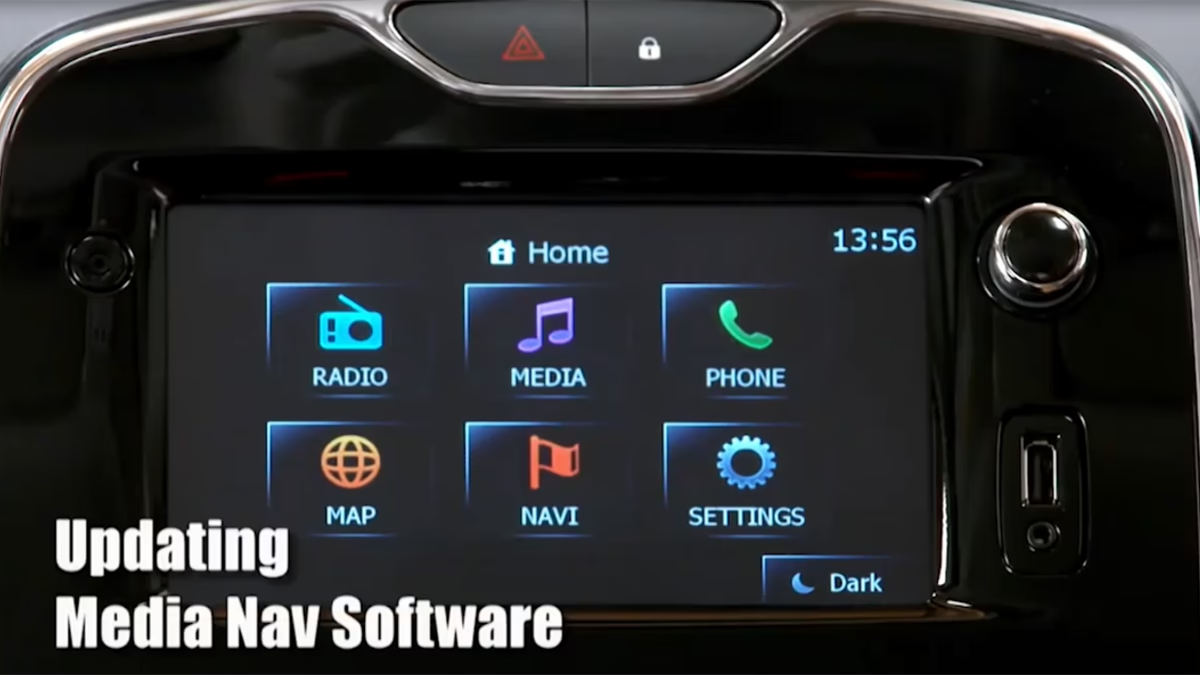
En la era digital, la navegación GPS en nuestros vehículos se ha convertido en una herramienta indispensable. Para los propietarios de un Renault Duster, el sistema MediaNav es el corazón de esta experiencia. Mantenerlo actualizado, tanto en su software como en sus mapas, no es solo una cuestión de tener las últimas características, sino una inversión directa en la seguridad, eficiencia y tranquilidad de cada viaje. Una ruta optimizada te ahorra tiempo y combustible, mientras que la información de tráfico y los puntos de interés actualizados pueden ser cruciales en situaciones inesperadas. Este artículo te guiará paso a paso para que puedas realizar estas importantes actualizaciones por ti mismo, aprovechando al máximo las ventajas que tu Renault Duster tiene para ofrecerte.
- ¿Por qué es crucial mantener tu MediaNav y mapas actualizados?
- Entendiendo tu Sistema MediaNav en Renault Duster
- El Proceso de Actualización del Sistema MediaNav (Software)
- Actualización Gratuita de Mapas Renault: Aprovecha al Máximo
- Actualización Manual de Tarjeta SD (Para Modelos Anteriores)
- Consejos y Solución de Problemas Comunes
- Tabla Comparativa: Beneficios de Mapas Actualizados
- Preguntas Frecuentes (FAQ) sobre Actualizaciones MediaNav y Mapas
Imagina que estás en un viaje importante y tu sistema GPS te indica un camino que ya no existe, o te lleva por una ruta desactualizada con obras que podrías haber evitado. Esto es lo que puede ocurrir cuando tu sistema de navegación no está al día. Las actualizaciones del software MediaNav no solo mejoran la estabilidad y el rendimiento del sistema, sino que a menudo introducen nuevas funcionalidades o corrigen errores. Por otro lado, la actualización de los mapas es vital. Las carreteras cambian, se construyen nuevas vías, se modifican los límites de velocidad y aparecen nuevos puntos de interés (POI) constantemente. Un mapa obsoleto puede llevarte a desvíos innecesarios, consumo extra de combustible, o incluso poner en riesgo tu seguridad al desconocer cambios importantes en la infraestructura vial. Mantener tu sistema MediaNav y tus mapas actualizados te asegura:
- Precisión en la Navegación: Rutas más exactas y eficientes, evitando desvíos innecesarios.
- Información Actualizada: Acceso a los últimos puntos de interés como gasolineras, restaurantes, hoteles y hospitales.
- Ahorro: Rutas más cortas y eficientes que se traducen en menor consumo de combustible y tiempo.
- Seguridad: Conocimiento de nuevas rotondas, cambios de sentido, límites de velocidad actualizados y posibles zonas de peligro.
- Mejor Experiencia de Usuario: Un sistema más estable y con un rendimiento optimizado.
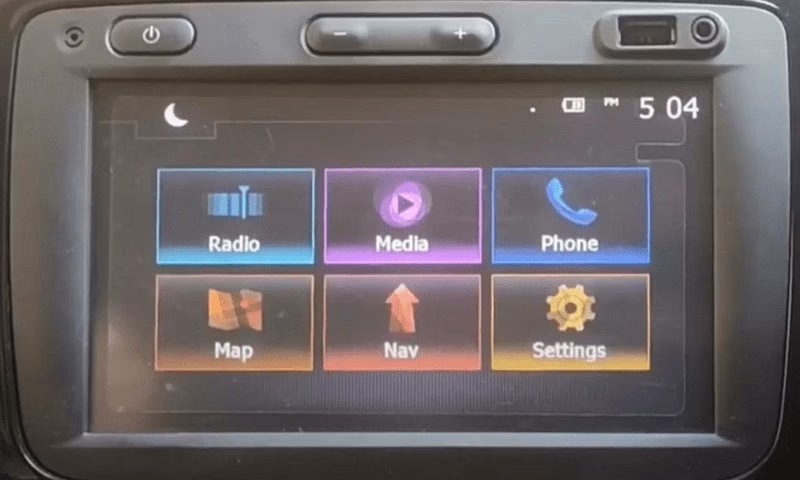
El MediaNav es un sistema multimedia y de navegación integrado en varios modelos de Renault, incluyendo el Duster, que proporciona funciones de radio, reproducción de medios, conectividad Bluetooth y, por supuesto, navegación GPS. A lo largo de los años, han existido diferentes versiones de MediaNav (MediaNav Standard, MediaNav Evolution, MediaNav Evolution 2), cada una con sus particularidades. Aunque el proceso general de actualización es similar, es importante saber que siempre se recomienda utilizar las herramientas y métodos oficiales proporcionados por Renault para evitar cualquier daño al sistema. Este artículo se centrará en el proceso estándar y más común para la mayoría de las versiones de MediaNav presentes en el Duster.
Actualizar el software de tu MediaNav es un proceso relativamente sencillo que puedes realizar desde casa con la ayuda de un ordenador y una memoria USB. Es fundamental seguir cada paso con precisión para asegurar una actualización exitosa y evitar posibles inconvenientes.
Requisitos Previos
- Unidad USB (pendrive) de al menos 8 GB, formateada en FAT32. Es crucial que la USB esté vacía para evitar conflictos.
- Un ordenador con conexión a internet.
- El software MediaNav Toolbox instalado en tu ordenador. Este programa es la herramienta oficial de Renault para gestionar las actualizaciones.
- Una cuenta registrada en el sitio web de mapas y actualizaciones de Renault (puede ser a través de tu cuenta My Renault o directamente en la plataforma de navegación).
Paso a Paso: Actualizando el Software
- Preparación del USB en el Vehículo: Con el vehículo encendido y el sistema MediaNav activo, inserta la USB vacía en el puerto USB del Duster. El sistema MediaNav reconocerá la unidad USB y creará automáticamente una carpeta llamada "System" o "MediaNav" con archivos de información de tu dispositivo. Esto es crucial para que el MediaNav Toolbox en tu PC reconozca tu sistema específico. Espera unos segundos hasta que el sistema indique que la unidad está lista o un mensaje similar. Retira la USB de forma segura.
- Descarga e Instalación del MediaNav Toolbox: En tu ordenador, visita el sitio web oficial de soporte de navegación de Renault o el portal My Renault. Busca la sección de actualizaciones de MediaNav y descarga el software MediaNav Toolbox. Instálalo siguiendo las instrucciones en pantalla.
- Registro y Conexión en MediaNav Toolbox: Abre el MediaNav Toolbox. Si no tienes una cuenta, regístrate utilizando tu dirección de correo electrónico y creando una contraseña. Si ya tienes una, inicia sesión.
- Reconocimiento del Dispositivo: Inserta la USB que preparaste en el vehículo en tu ordenador. El MediaNav Toolbox debería reconocer automáticamente tu dispositivo MediaNav a través de los archivos que se copiaron en la USB.
- Búsqueda y Descarga de Actualizaciones: Una vez reconocido tu dispositivo, el MediaNav Toolbox te mostrará las actualizaciones de software disponibles para tu sistema MediaNav. Selecciona la actualización de software y haz clic en "Descargar". El programa descargará los archivos necesarios a tu USB. Este proceso puede tardar varios minutos dependiendo del tamaño de la actualización y la velocidad de tu conexión a internet. No retires la USB durante la descarga.
- Instalación en el Vehículo: Una vez completada la descarga en la USB, retírala de forma segura del ordenador. Vuelve a tu Renault Duster, enciende el vehículo y el sistema MediaNav. Inserta la USB en el puerto USB del vehículo. El sistema MediaNav detectará automáticamente la actualización y te preguntará si deseas instalarla. Confirma la instalación.
- Proceso de Actualización Automático: El sistema MediaNav comenzará el proceso de actualización. Es fundamental no apagar el motor del vehículo ni retirar la USB durante este proceso. El sistema se reiniciará varias veces y mostrará mensajes de progreso. La duración de la actualización puede variar, pero generalmente toma entre 10 y 30 minutos. Una vez finalizado, el sistema te lo indicará. Retira la USB.
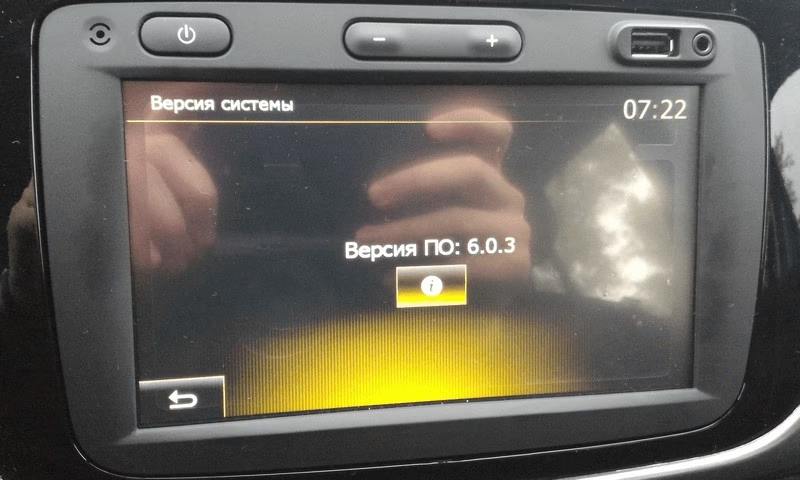
- Verificación: Después de la actualización, puedes verificar la versión del software en la configuración de tu MediaNav para asegurarte de que la nueva versión se haya instalado correctamente.
Actualización Gratuita de Mapas Renault: Aprovecha al Máximo
Una de las preguntas más frecuentes es sobre el costo de las actualizaciones de mapas. Renault ofrece una política muy atractiva para los vehículos nuevos.
El Periodo de Gratuidad de 3 Años
Renault ofrece actualizaciones de mapas gratuitas durante los primeros 3 años siguientes a la fecha de compra de tu vehículo. Esta es una ventaja significativa que garantiza que tengas la información más reciente sin coste adicional durante un período considerable. Es importante aprovechar este beneficio para mantener tu navegación siempre al día.
Cómo Realizar la Actualización de Mapas
El proceso para actualizar los mapas es muy similar al de la actualización del software del sistema MediaNav, ya que se realiza a través del mismo MediaNav Toolbox:
- Preparación del USB en el Vehículo: Al igual que con la actualización de software, inserta una USB vacía y formateada en FAT32 en el puerto USB de tu MediaNav en el Duster. Deja que el sistema copie la información del dispositivo. Retira la USB.
- Uso del MediaNav Toolbox: Conecta la USB a tu ordenador y abre el MediaNav Toolbox. Inicia sesión con tu cuenta.
- Búsqueda y Descarga de Mapas: El Toolbox reconocerá tu dispositivo. Navega hasta la sección de mapas disponibles. Si estás dentro del período de 3 años de gratuidad, verás los mapas de tu región disponibles para descargar sin costo. Selecciona los mapas que deseas actualizar y haz clic en "Descargar". Asegúrate de tener suficiente espacio en la USB para los mapas, ya que suelen ser archivos grandes.
- Instalación en el Vehículo: Una vez que la descarga de los mapas a la USB esté completa, retírala de forma segura del ordenador. En tu Renault Duster, enciende el sistema MediaNav e inserta la USB. El sistema detectará los nuevos mapas y comenzará la instalación automáticamente. De nuevo, no apagues el motor ni retires la USB hasta que el proceso haya finalizado por completo y el sistema te lo indique. El tiempo de instalación de los mapas puede ser mayor que el del software, dependiendo del tamaño de los mismos.
¿Qué Sucede Después de los 3 Años?
Una vez que el período de 3 años de actualizaciones gratuitas ha expirado, las futuras actualizaciones de mapas generalmente tendrán un costo. Podrás adquirir paquetes de mapas actualizados directamente a través del MediaNav Toolbox o en el portal de navegación de Renault. Los precios varían según la región y la cobertura, pero es una inversión que vale la pena para mantener la funcionalidad y precisión de tu GPS. Renault suele ofrecer opciones de compra de mapas individuales o paquetes de suscripción por un período determinado.
Actualización Manual de Tarjeta SD (Para Modelos Anteriores)
Algunas versiones más antiguas del sistema MediaNav, especialmente en los primeros modelos de Duster equipados con este sistema, utilizaban una tarjeta SD para almacenar los mapas y, en ocasiones, parte del software. Si tu Duster tiene un sistema MediaNav que usa una tarjeta SD extraíble, el proceso de actualización es ligeramente diferente:
- Extracción de la Tarjeta SD: Localiza la ranura de la tarjeta SD en tu sistema MediaNav (generalmente protegida por una cubierta). Retira la tarjeta SD con cuidado.
- Conexión al Ordenador: Utiliza un lector de tarjetas SD para conectar la tarjeta a tu ordenador.
- Uso del MediaNav Toolbox: Abre el MediaNav Toolbox. El software debería detectar la tarjeta SD como tu dispositivo de navegación.
- Descarga y Transferencia: Al igual que con la USB, el Toolbox te mostrará las actualizaciones de mapas y software disponibles. Descarga las actualizaciones directamente a la tarjeta SD a través del Toolbox.
- Reinstalación en el Vehículo: Una vez finalizada la transferencia, retira la tarjeta SD de forma segura del ordenador e insértala de nuevo en la ranura de tu MediaNav en el Duster. El sistema debería reconocer las actualizaciones y comenzar el proceso de instalación o activación automáticamente.
Es importante destacar que la mayoría de los MediaNav más recientes utilizan el puerto USB para las actualizaciones, simplificando el proceso al eliminar la necesidad de una tarjeta SD dedicada para los mapas.
Consejos y Solución de Problemas Comunes
Aunque el proceso de actualización es generalmente fluido, pueden surgir algunos inconvenientes. Aquí te ofrecemos algunos consejos y soluciones:
- USB no reconocida: Asegúrate de que la USB esté formateada en FAT32 y que esté completamente vacía. Prueba con otra USB si el problema persiste. Asegúrate de haber realizado el primer paso de preparación de la USB en el vehículo.
- Error de descarga en Toolbox: Verifica tu conexión a internet. Si el problema persiste, intenta reiniciar el MediaNav Toolbox o tu ordenador. Asegúrate de tener suficiente espacio en disco en tu PC para los archivos temporales de descarga.
- Actualización interrumpida en el vehículo: Si por alguna razón el proceso se interrumpe (por ejemplo, el motor se apaga), no te alarmes. Vuelve a encender el vehículo y reinserta la USB. En muchos casos, el sistema retomará la actualización desde donde la dejó o te pedirá reiniciarla. Si el sistema se bloquea, puedes intentar resetearlo (consulta el manual de tu MediaNav para ver cómo hacerlo, a menudo implica presionar un botón de reinicio o una combinación de botones).
- Mensaje de "No hay actualizaciones disponibles": Asegúrate de que tu cuenta en el MediaNav Toolbox esté correctamente vinculada a tu vehículo y que tu Duster esté dentro del período de gratuidad si esperas mapas gratuitos. Si el sistema ya está en la última versión, no habrá nuevas actualizaciones de software.
- Nota Importante sobre Android Auto y OpenR Link: Es crucial diferenciar el sistema MediaNav de Renault de otros sistemas más recientes como el OpenR Link o la funcionalidad de Android Auto. Si bien la pregunta inicial mencionó la actualización manual de Android Auto en un sistema OpenR Link, este es un sistema distinto al MediaNav. Las actualizaciones de Android Auto en sistemas como OpenR Link suelen gestionarse de forma automática vía Wi-Fi o a través de la tienda de aplicaciones de tu teléfono, no mediante la MediaNav Toolbox ni una USB en el mismo sentido que el MediaNav nativo del Duster. Este artículo se centra exclusivamente en el sistema MediaNav que viene de fábrica en el Renault Duster.
Tabla Comparativa: Beneficios de Mapas Actualizados
Para ilustrar el valor de mantener tus mapas al día, aquí te presentamos una comparación clara de lo que puedes esperar con mapas antiguos frente a mapas actualizados:
| Característica | Con Mapas Antiguos | Con Mapas Actualizados |
|---|---|---|
| Precisión de Rutas | Riesgo de desvíos inesperados, rutas ineficientes por calles unidireccionales o prohibiciones no registradas. | Rutas óptimas y precisas, considerando las últimas modificaciones viales, rotondas y límites de velocidad. |
| Puntos de Interés (POI) | Información desactualizada o faltante de gasolineras, restaurantes, hospitales, tiendas y atracciones turísticas. | Acceso a la información más reciente de comercios, servicios y atracciones, facilitando tus paradas y destinos. |
| Ahorro de Tiempo y Combustible | Mayor consumo por rutas más largas, atascos no previstos o desvíos forzados por información errónea. | Rutas más cortas y eficientes, minimizando el tiempo de viaje y el gasto de combustible gracias a datos precisos. |
| Seguridad en Carretera | Desconocimiento de nuevas vías, cambios en la señalización o zonas de peligro recién implementadas. | Alerta de nuevos límites de velocidad, zonas escolares, rotondas recientes y cualquier cambio en la infraestructura vial que afecte la seguridad. |
| Experiencia de Conducción | Frustración, estrés y pérdida de confianza en el sistema de navegación debido a errores constantes. | Conducción más tranquila y confiada, sabiendo que tu GPS te guía con la información más fiable y reciente. |
- ¿Es realmente gratuita la actualización de mapas?
- Sí, las actualizaciones de mapas son gratuitas durante los primeros 3 años desde la fecha de compra de tu Renault Duster. Después de este período, las actualizaciones tienen un costo.
- ¿Cuánto tiempo toma el proceso de actualización?
- La descarga de los archivos al USB/SD puede variar de minutos a una hora, dependiendo del tamaño de la actualización y la velocidad de tu internet. La instalación en el vehículo generalmente toma entre 10 y 30 minutos para el software, y puede ser un poco más larga para los mapas (hasta 45-60 minutos), dependiendo del volumen de datos. Es fundamental no interrumpir el proceso.
- ¿Puedo realizar la actualización yo mismo?
- Absolutamente. Siguiendo los pasos detallados en este artículo y utilizando las herramientas oficiales de Renault (MediaNav Toolbox), puedes realizar las actualizaciones de forma segura y sencilla desde tu hogar.
- ¿Qué hago si la actualización se interrumpe o falla?
- Si la actualización se interrumpe, no apagues el motor. Reinserta la USB/SD y el sistema debería intentar reanudarla. Si el sistema se bloquea, puedes intentar un reinicio suave (consulta el manual de tu MediaNav). Si los problemas persisten, contacta con el soporte técnico de Renault o visita un concesionario oficial.
- ¿Necesito conexión a internet en mi Duster para actualizar?
- No, tu Duster no necesita conexión a internet para la actualización. La descarga de los archivos se realiza en tu ordenador a través del MediaNav Toolbox, y luego se transfieren al coche mediante la USB o tarjeta SD.
- ¿Qué pasa si mi MediaNav no tiene puerto USB?
- Las versiones más antiguas de MediaNav podrían usar una tarjeta SD. Asegúrate de identificar qué tipo de almacenamiento usa tu sistema. Este artículo cubre ambos escenarios.
Mantener tu Renault Duster al día con las últimas actualizaciones de MediaNav y mapas es un paso simple pero significativo para garantizar viajes más seguros, eficientes y placenteros. No subestimes el valor de tener información precisa y un sistema que funcione a su máximo potencial. Aprovecha las actualizaciones gratuitas y, cuando sea necesario, invierte en nuevas versiones para seguir disfrutando de la mejor experiencia de navegación. Con esta guía, tienes todas las herramientas para tomar el control y mantener tu sistema GPS en óptimas condiciones, permitiéndote explorar nuevos horizontes con total confianza.
Si quieres conocer otros artículos parecidos a Guía Completa: Actualiza tu MediaNav y Mapas Renault Duster Fácilmente puedes visitar la categoría Automóviles.