
30/09/2025
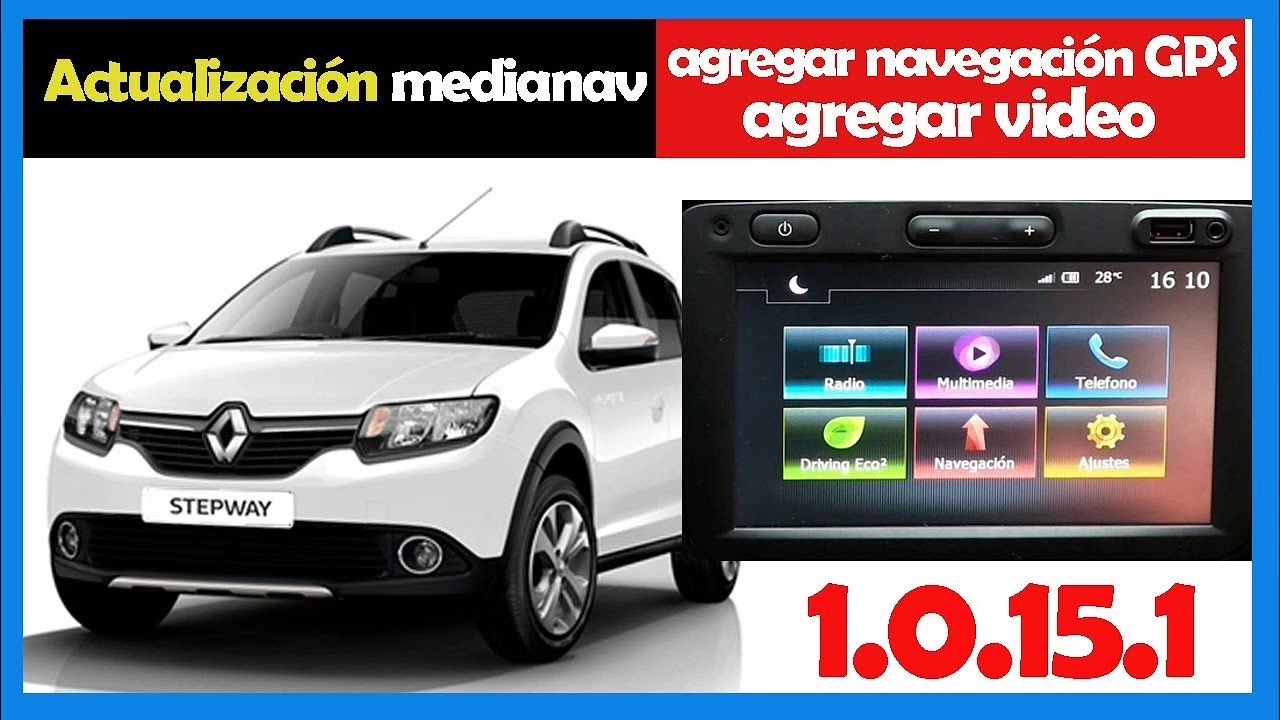
En la era digital, la precisión de la navegación es tan crucial como el buen funcionamiento del motor de tu vehículo. Los sistemas de infoentretenimiento modernos, como el R-Link de Renault, son herramientas poderosas que te guían en cada viaje. Sin embargo, su eficacia depende directamente de la actualidad de sus mapas. Las carreteras cambian, los puntos de interés aparecen y desaparecen, y sin una actualización regular, tu R-Link podría llevarte por senderos inexistentes o hacerte perder valiosos minutos. Afortunadamente, Renault ha simplificado el proceso para que puedas mantener tu sistema de navegación siempre al día. En este artículo, desglosaremos cada paso necesario para actualizar los mapas de tu R-Link, garantizando que tu próxima aventura en la carretera sea fluida y sin contratiempos.
- ¿Por Qué es Crucial Mantener tus Mapas R-Link Actualizados?
- Entendiendo tu Sistema Renault R-Link: Versiones y Particularidades
- Preparación Indispensable Antes de la Actualización de Mapas
- Guía Paso a Paso: Descarga de la Actualización de Mapas desde MY Renault y R-Link Store
- Instalación de los Mapas Actualizados en tu Vehículo Renault
- Resolviendo Problemas Comunes Durante la Actualización
- Preguntas Frecuentes (FAQ) sobre la Actualización de Mapas R-Link
- Beneficios Adicionales de una Navegación Actualizada
¿Por Qué es Crucial Mantener tus Mapas R-Link Actualizados?
Imagínate conduciendo hacia un destino desconocido, siguiendo las indicaciones de tu navegador, solo para encontrarte con una calle cortada, una nueva rotonda no señalizada o un punto de interés que ya no existe. Estas situaciones no solo son frustrantes, sino que pueden causar retrasos significativos y aumentar el consumo de combustible al tener que desviar tu ruta. La actualización regular de los mapas de tu R-Link te proporciona los datos geográficos más recientes, incluyendo nuevas carreteras, cambios en la dirección del tráfico, límites de velocidad actualizados y miles de puntos de interés (POI) recién añadidos o modificados, como estaciones de servicio, restaurantes, hoteles y atracciones turísticas. Esto no solo mejora la eficiencia de tus viajes, sino que también contribuye a una experiencia de conducción más segura y relajada, evitando sorpresas desagradables en el camino.
Entendiendo tu Sistema Renault R-Link: Versiones y Particularidades
Renault ha equipado sus vehículos con diferentes generaciones de sistemas R-Link a lo largo de los años. Principalmente, encontramos R-Link 1 y R-Link 2. Aunque el objetivo es el mismo (navegación y entretenimiento), existen diferencias sutiles en su funcionamiento y, por ende, en el proceso de actualización. El R-Link 1, presente en modelos anteriores, a menudo requiere un enfoque más manual para las actualizaciones de mapas, utilizando un dispositivo USB y el software R-Link Toolbox. Por otro lado, el R-Link 2, más moderno y con una interfaz más intuitiva, puede ofrecer algunas actualizaciones más pequeñas directamente a través de una conexión a internet en el vehículo (Over-The-Air, OTA), aunque para los mapas completos y de gran tamaño, el método del USB y el Toolbox sigue siendo el estándar. Es fundamental conocer qué versión de R-Link tienes para seguir los pasos correctos y asegurar una actualización exitosa.
Preparación Indispensable Antes de la Actualización de Mapas
Antes de sumergirte en el proceso de descarga e instalación, hay una serie de pasos preparatorios que te ahorrarán tiempo y posibles frustraciones. Una buena preparación es la clave para una actualización sin problemas:
- Crear una Cuenta MY Renault: Si aún no tienes una, regístrate en la plataforma oficial de MY Renault. Esta es tu puerta de entrada al ecosistema digital de Renault, donde gestionarás tu vehículo, servicios y, por supuesto, accederás a la R-Link Store. Necesitarás asociar tu vehículo a tu cuenta.
- Verificar la Versión de tu R-Link: Dentro de tu vehículo, navega por el sistema R-Link para identificar si tienes la versión 1 o 2. Esto te ayudará a comprender mejor las especificidades del proceso. La información suele estar en los ajustes del sistema o en la sección 'Acerca de'.
- Preparar un Dispositivo USB: Necesitarás una memoria USB con suficiente capacidad. Para los mapas, se recomienda un mínimo de 8 GB, preferiblemente 16 GB, y que esté formateada en FAT32. Asegúrate de que no contenga otros archivos importantes, ya que el proceso de Toolbox podría requerir formatearla. Es recomendable usar una USB vacía.
- Conexión a Internet Estable: La descarga de los mapas es un proceso que consume bastante ancho de banda. Asegúrate de tener una conexión a internet fiable y rápida en el lugar donde vayas a utilizar el ordenador para la descarga.
Guía Paso a Paso: Descarga de la Actualización de Mapas desde MY Renault y R-Link Store
Este es el corazón del proceso. Sigue estos pasos cuidadosamente para obtener los mapas más recientes en tu ordenador, listos para ser transferidos a tu vehículo:
- Acceso a MY Renault y R-Link Store: Dirígete a la página web de MY Renault e inicia sesión con tus credenciales. Una vez dentro, busca el menú asociado a 'R-Link Store' o 'Servicios Conectados'.
- Navegar a 'Novedades' y Solicitar la Actualización: Dentro de la R-Link Store, bajo el menú de R-Link Store, haz clic sobre la opción 'Novedades'. Aquí encontrarás las actualizaciones disponibles para tu vehículo. Selecciona la actualización de mapa que deseas y haz clic sobre 'Solicitar la actualización'. Este paso registra tu interés y prepara el sistema para que puedas descargarla.
- Generar la 'Huella' de tu Vehículo (Fingerprint): Este es un paso crucial para que el sistema R-Link Toolbox sepa qué actualizaciones son compatibles con tu coche. Inserta tu memoria USB preparada (vacía y formateada en FAT32) en el puerto USB de tu Renault (con el motor encendido o al menos el contacto puesto y el R-Link activo). El sistema R-Link detectará la USB y, en algunos casos, te preguntará si deseas generar un archivo de configuración para la Toolbox. Acepta y espera a que el proceso termine. Retira la USB de forma segura. Este archivo es la 'huella' de tu sistema R-Link.
- Descargar e Instalar R-Link Toolbox: Si aún no lo tienes, descarga el programa 'R-Link Toolbox' desde la sección de soporte de la página web de MY Renault o desde la propia R-Link Store. Instálalo en tu ordenador. Es el software que gestionará la descarga de los mapas a tu USB.
- Descargar los Mapas con R-Link Toolbox: Conecta la memoria USB (que ya contiene la 'huella' de tu coche) a tu ordenador. Abre el programa R-Link Toolbox. El software debería reconocer tu USB y tu vehículo. Te mostrará las actualizaciones disponibles para tu sistema, incluyendo los mapas. Selecciona la actualización de mapas que solicitaste previamente en MY Renault y sigue las instrucciones para iniciar la descarga. Este proceso puede tardar un tiempo considerable, dependiendo del tamaño de los mapas y de la velocidad de tu conexión a internet. No desconectes la USB ni apagues el ordenador durante la descarga.
Instalación de los Mapas Actualizados en tu Vehículo Renault
Una vez que la descarga haya finalizado con éxito en tu USB, el siguiente paso es transferir esos datos a tu coche. Este proceso es generalmente automático, pero requiere paciencia y algunas precauciones:
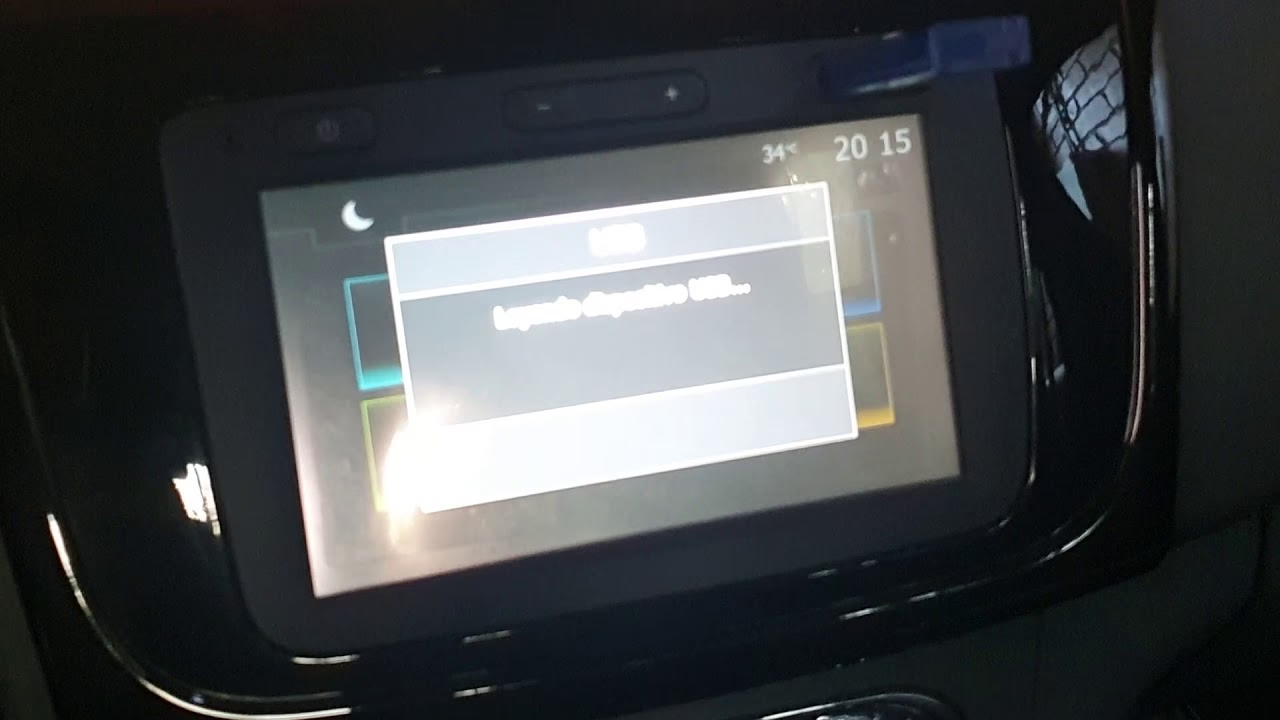
- Inserta la USB en tu Renault: Con el motor encendido (o al menos el contacto puesto para que el sistema R-Link esté completamente operativo), inserta la memoria USB con los mapas descargados en el puerto USB de tu vehículo.
- Inicio Automático de la Actualización: El sistema R-Link detectará automáticamente la presencia de la actualización de mapas en la USB. En la mayoría de los casos, te pedirá confirmación para iniciar el proceso de instalación. Acepta.
- Espera la Instalación: La instalación de los nuevos mapas puede tardar entre 30 minutos y más de una hora, dependiendo del tamaño de la actualización y de la versión de tu sistema R-Link. Es fundamental que el motor permanezca encendido durante todo este tiempo para evitar interrupciones de energía que puedan dañar el sistema. No apagues el vehículo, no retires la USB y no intentes usar el sistema R-Link para otras funciones mientras la instalación está en curso. Verás una barra de progreso en la pantalla.
- Confirmación de Finalización: Una vez que la instalación haya terminado, el sistema R-Link te notificará que los mapas han sido actualizados con éxito. Podrías necesitar reiniciar el sistema (apagando y encendiendo el motor) para que los cambios se apliquen completamente.
Resolviendo Problemas Comunes Durante la Actualización
Aunque el proceso está diseñado para ser sencillo, pueden surgir algunos inconvenientes. Aquí te presentamos soluciones a problemas comunes:
- La Actualización no Inicia: Asegúrate de que la USB esté correctamente formateada en FAT32 y que la 'huella' de tu vehículo se haya generado correctamente. A veces, probar con otra memoria USB puede solucionar el problema. Verifica también que el motor esté encendido y que el sistema R-Link esté completamente operativo.
- Mensaje de 'Espacio Insuficiente': Esto puede ocurrir si intentas instalar mapas muy grandes en un R-Link con poco almacenamiento libre, o si la USB no tiene suficiente espacio para la descarga inicial. Considera liberar espacio en la memoria interna de tu R-Link (si es posible, eliminando mapas de regiones que no uses) o utilizando una USB de mayor capacidad.
- Error durante la Descarga con R-Link Toolbox: Revisa tu conexión a internet. Si la conexión es inestable, la descarga puede corromperse. Intenta pausar y reanudar la descarga, o reinicia el Toolbox. Deshabilita temporalmente el antivirus o firewall si sospechas que están interfiriendo.
- La Instalación se Congela en el Vehículo: No apagues el motor inmediatamente. Espera un tiempo prudencial (hasta 2 horas si es necesario). Si sigue congelado, intenta apagar el motor, esperar unos minutos y volver a encenderlo. Si el problema persiste, es aconsejable contactar con el soporte técnico de Renault.
- Archivos Corruptos en la USB: Si la descarga se interrumpe, los archivos en la USB pueden corromperse. Formatea la USB y repite el proceso de descarga desde cero.
Preguntas Frecuentes (FAQ) sobre la Actualización de Mapas R-Link
- ¿Cuánto tiempo dura la actualización completa de los mapas?
- El tiempo total puede variar. La descarga en el ordenador puede tardar de 1 a 3 horas o más, dependiendo del tamaño de los mapas y tu conexión a internet. La instalación en el vehículo suele tomar entre 30 minutos y 1 hora.
- ¿Necesito conexión a internet para actualizar los mapas?
- Sí, necesitas una conexión a internet estable en tu ordenador para descargar los mapas a la memoria USB a través de R-Link Toolbox.
- ¿Qué hago si la actualización falla o se interrumpe?
- Si la instalación en el coche se interrumpe, no retires la USB. Mantén el motor encendido y espera. Si no se reanuda, apaga el motor, espera unos minutos y vuelve a encenderlo. Si el problema persiste, formatea la USB y repite todo el proceso de descarga e instalación desde el principio. Si el sistema R-Link se queda bloqueado, consulta a un servicio técnico Renault.
- ¿Los mapas son gratuitos?
- Las políticas de actualización pueden variar. A menudo, Renault ofrece un período inicial de actualizaciones gratuitas (por ejemplo, 3 años). Después de este período, las actualizaciones de mapas suelen tener un costo y se pueden adquirir a través de la R-Link Store.
- ¿Puedo usar cualquier memoria USB?
- Se recomienda una memoria USB de buena calidad, con un mínimo de 8GB (preferiblemente 16GB o más) y formateada en FAT32. Algunas USB de baja calidad o con otras particiones pueden causar problemas. Es mejor usar una USB vacía.
- ¿Con qué frecuencia debo actualizar los mapas?
- Renault suele lanzar actualizaciones de mapas una o dos veces al año. Es recomendable actualizar al menos una vez al año para asegurar la mayor precisión en la navegación.
- ¿Qué pasa si apago el motor durante la instalación?
- Apagar el motor durante la instalación puede corromper los archivos y potencialmente dañar el sistema R-Link. Es crucial mantener el motor encendido durante todo el proceso de instalación en el vehículo.
Más allá de simplemente llegar a tu destino, unos mapas actualizados ofrecen una serie de ventajas que mejoran significativamente tu experiencia de conducción. La navegación precisa te permite optimizar tus rutas, lo que se traduce en un menor consumo de combustible y una reducción de las emisiones. Además, al disponer de la información más reciente sobre límites de velocidad, zonas de tráfico restringido y obras en curso, contribuyes a una conducción más segura y a evitar multas innecesarias. La base de datos de puntos de interés actualizada te facilita encontrar gasolineras, restaurantes, hospitales o cualquier otro servicio que necesites en el camino, especialmente en viajes largos o en áreas desconocidas. En resumen, una actualización periódica de tus mapas R-Link es una inversión en tu comodidad, seguridad y eficiencia al volante.
Tabla Comparativa: Pasos Clave para la Actualización de Mapas R-Link
| Paso | Descripción | Consideraciones Importantes |
|---|---|---|
| 1. Preparación del USB | Formatear una memoria USB de 8GB+ a FAT32. | Asegúrate de que esté vacía y en buen estado. |
| 2. Obtención de la 'Huella' | Insertar USB en el coche (motor encendido) para que el R-Link genere un archivo de configuración. | No apagar el motor. Retirar la USB de forma segura. |
| 3. Descarga con R-Link Toolbox | Conectar USB al PC, usar el software R-Link Toolbox para descargar los mapas desde MY Renault. | Requiere una conexión a internet estable y rápida. No interrumpir el proceso. |
| 4. Instalación en el Vehículo | Insertar USB en el coche (motor encendido), seguir las instrucciones en pantalla para instalar los mapas. | Mantener el motor encendido durante toda la instalación (30-60 minutos). No retirar la USB. |
| 5. Verificación Final | Confirmar en el sistema R-Link que los mapas se han actualizado a la última versión. | Reiniciar el sistema si es necesario (apagando/encendiendo el motor). |
Mantener los mapas de tu sistema R-Link actualizados es una parte esencial del mantenimiento de tu Renault, tan importante como revisar los niveles de líquidos o la presión de los neumáticos. Al seguir los pasos detallados en esta guía, te asegurarás de tener siempre la información de navegación más precisa y actualizada, lo que te permitirá disfrutar de cada viaje con total confianza y sin sorpresas. Recuerda que la paciencia y la atención a los detalles son clave para un proceso exitoso. ¡Ahora estás listo para explorar nuevas rutas y llegar a tus destinos de manera más eficiente y segura con tu Renault!
Si quieres conocer otros artículos parecidos a Actualiza los Mapas de Tu Renault R-Link Fácilmente puedes visitar la categoría Automóviles.