
11/10/2022
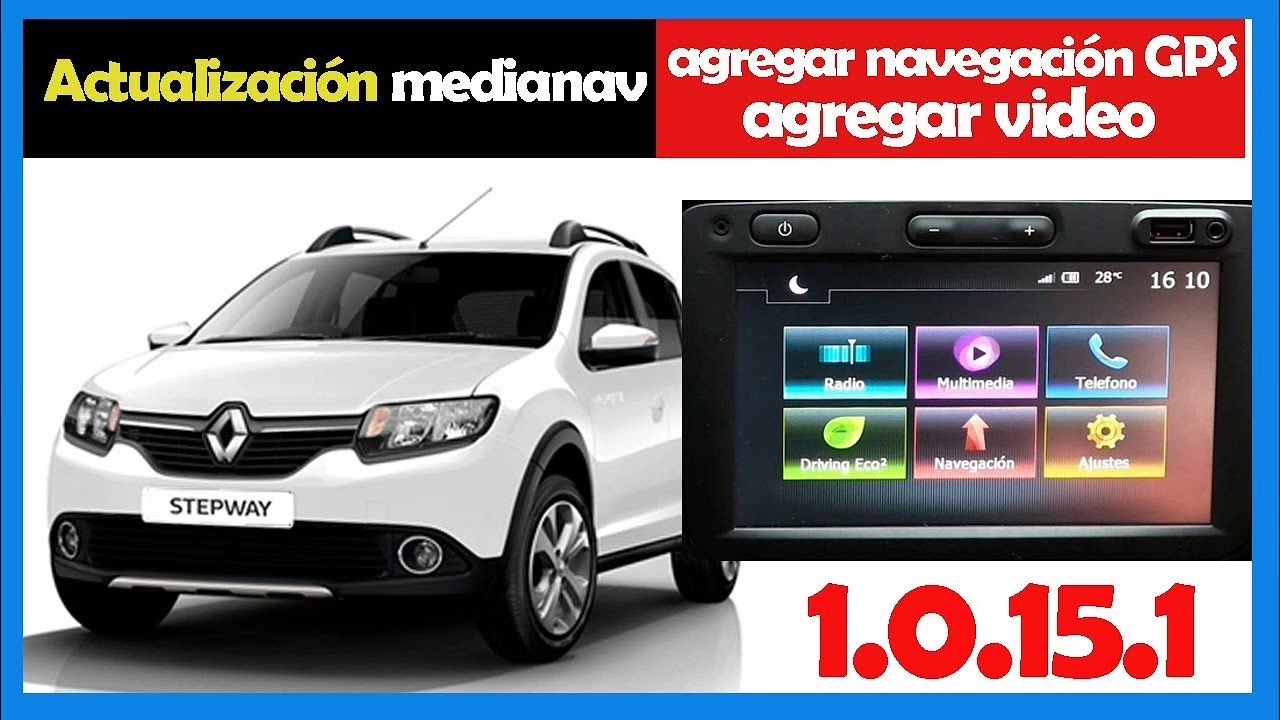
En la era digital, mantener los sistemas de tu vehículo actualizados es tan crucial como su mantenimiento mecánico. Un sistema multimedia o de navegación obsoleto no solo te priva de las últimas funcionalidades y mejoras de rendimiento, sino que también puede comprometer la seguridad y la eficiencia de tus viajes. Para los propietarios de un Renault, la buena noticia es que la marca ha simplificado el proceso de actualización de sus sistemas, tanto para el software general del vehículo como para los mapas de navegación. Esta guía exhaustiva te llevará paso a paso por todo lo que necesitas saber para asegurar que tu Renault esté siempre equipado con la tecnología más reciente, mejorando tu experiencia al volante y la funcionalidad de tu compañero de viaje.
Accediendo al Centro de Actualizaciones de tu Renault
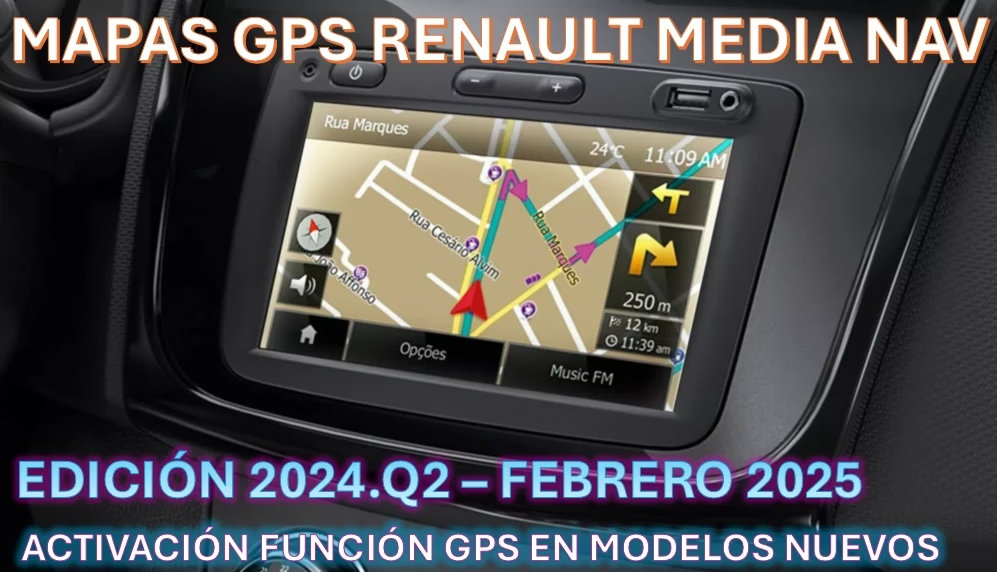
El punto de partida para cualquier actualización en tu Renault es el menú «Info» de tu sistema multimedia. Desde aquí, selecciona la pestaña «Sistema». Este menú es la puerta de entrada a una gran cantidad de información relevante sobre tu vehículo y, lo que es más importante, el centro neurálgico para gestionar las actualizaciones del sistema multimedia y de los mapas de navegación. Es fundamental recordar que, por razones de seguridad, todas las operaciones de actualización deben realizarse con el vehículo completamente parado y el freno de estacionamiento activado. Ignorar esta precaución podría resultar en la interrupción del proceso y posibles daños irreversibles al sistema.
Es importante saber que, durante el proceso de actualización, algunos servicios del vehículo, como la pantalla o la radio, podrían no estar disponibles temporalmente. El sistema te informará de cualquier interrupción a través de mensajes en pantalla, así que presta atención a las indicaciones.
Dentro de la pantalla «Información del sistema», encontrarás varias opciones clave:
- Estado de actualización: Aquí podrás monitorear el progreso de cualquier actualización en curso, viendo el nombre y estado de la misma. Esta opción solo está visible mientras una actualización se está ejecutando.
- Actualización del software: Este es el apartado para gestionar las actualizaciones del sistema multimedia principal de tu vehículo.
- Actualización de mapas: Desde aquí, podrás mantener tus mapas de navegación al día.
- Licencia: Información sobre las licencias de software.
- Restaurar ajustes de fábrica: Opción para restablecer el sistema a su configuración original.
Actualizando el Software del Sistema Multimedia de tu Renault
Mantener el software de tu sistema multimedia actualizado es vital para disfrutar de una experiencia fluida y acceder a nuevas características. El proceso es relativamente sencillo, y Renault ofrece tanto actualizaciones automáticas como la opción de buscarlas manualmente.
Actualización Automática y Notificaciones
El sistema de tu Renault está diseñado para notificarte automáticamente cuando hay una nueva actualización disponible. Estas notificaciones aparecen en la pantalla de tu sistema multimedia, generalmente después de apagar el motor. Simplemente sigue las instrucciones que se muestran para iniciar la instalación. Es crucial que tu vehículo se encuentre en una zona geográfica con cobertura de red móvil para que las actualizaciones se busquen y descarguen correctamente.
Búsqueda y Descarga Manual de Actualizaciones
Si prefieres no esperar a las notificaciones o quieres comprobar si hay algo nuevo, puedes buscar actualizaciones manualmente. Dentro del menú «Actualización del software», tendrás la opción de ver la versión actual de tu software y la fecha de la última actualización. Para buscar nuevas versiones, presiona el botón “Buscar actualizaciones”. Si hay una actualización disponible, el sistema te la mostrará, permitiéndote iniciar la instalación.
Antes de iniciar la instalación, asegúrate de estacionar tu vehículo en un lugar seguro y apartado del tráfico. Una vez que hayas confirmado la instalación presionando “Instalar” y luego “OK”, puedes abandonar el vehículo sin necesidad de esperar a que el proceso finalice. El sistema se encargará de todo.
Una navegación precisa y actualizada es esencial para cualquier conductor. Los mapas desactualizados pueden llevarte por rutas incorrectas, omitir nuevas carreteras o no mostrar puntos de interés recientes. Renault ofrece diversas maneras de mantener tus mapas al día, dependiendo de si tu vehículo cuenta con servicios conectados o si prefieres una actualización manual.
El País Favorito y su Importancia
Dentro del menú “Actualización de mapas”, podrás ver la lista de países con mapas instalados en tu sistema de navegación. Solo el país que hayas registrado como favorito se actualizará automáticamente. Este país favorito se define la primera vez que recibes el vehículo y los servicios conectados están activados, basándose generalmente en la ubicación detectada del vehículo.
Es importante saber que el país favorito solo puede cambiarse una vez directamente desde el sistema multimedia. Si necesitas cambiarlo nuevamente, deberás contactar a un representante de la marca Renault.
Actualización Remota de Mapas (Servicios Conectados)
Si tu Renault está equipado con servicios conectados y has aceptado las actualizaciones remotas, el sistema se encargará de actualizar periódicamente el mapa de tu país favorito de forma automática. Recibirás mensajes informativos sobre estas actualizaciones en tu sistema. Para que esta función opere correctamente, tu vehículo debe estar calificado para la actualización y, al igual que con el software, debe encontrarse en una zona con cobertura de red móvil.
Actualización Manual de Mapas (USB)
Para los vehículos que no disponen de servicios conectados, o si simplemente prefieres un método más práctico, la actualización manual a través de una memoria USB es la solución. Este método requiere que utilices una memoria USB formateada en FAT32, con una capacidad mínima de 16 GB y máxima de 64 GB. La memoria USB no viene incluida con el sistema.
El proceso manual se realiza a través de tu ordenador y la plataforma My Renault:
- Accede a My Renault: Ve a https://renault-connect.renault.com e inicia sesión en tu cuenta “My Renault”.
- Identifica tu Vehículo: Para que el sistema sepa qué actualizaciones ofrecerte, tu vehículo debe ser identificado. Esto se puede hacer de dos maneras:
Método 1: Actualizaciones mediante el VIN
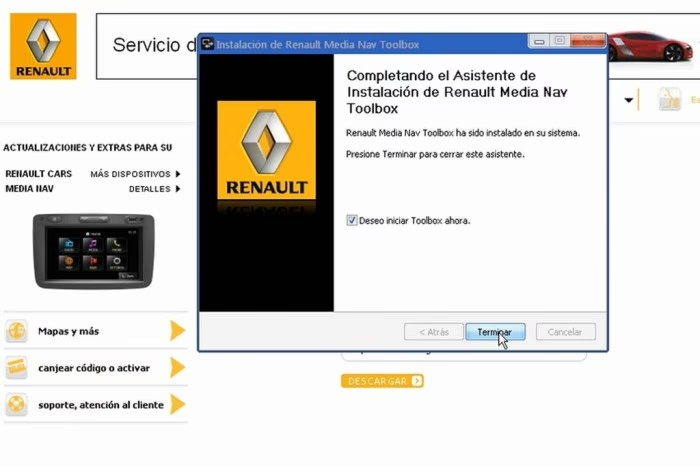
Una vez en tu cuenta My Renault, descarga e instala el software Renault CONNECT Toolbox en tu ordenador. Introduce el número de identificación de tu vehículo (VIN) en el software. Renault CONNECT Toolbox te mostrará las actualizaciones disponibles, ya sean una “Actualización completa” o “Actualizaciones disponibles por país”. Solo se mostrarán los países para los cuales haya una actualización específica para tu modelo.
Método 2: Actualizaciones mediante una Imagen Virtual del Vehículo (USB)
Este método es muy útil si no tienes el VIN a mano o prefieres un enfoque más directo.
- Crear la Imagen Virtual: En tu vehículo, inserta una memoria USB (FAT32, 16-64 GB) en el puerto USB y espera unos 10 segundos. El sistema multimedia guardará una “imagen virtual” de tu vehículo en la USB. Asegúrate de que no haya otras memorias USB conectadas.
- Descargar Actualizaciones en el PC: Retira la USB del vehículo y conéctala a tu ordenador. Inicia sesión en tu cuenta My Renault y abre Renault CONNECT Toolbox. El software detectará la imagen virtual de tu vehículo en la USB y te mostrará las actualizaciones de mapas disponibles.
Una vez que hayas seleccionado las actualizaciones deseadas, descárgalas a la memoria USB. Es crucial expulsar la USB de forma segura de tu ordenador antes de retirarla físicamente.
Instalación de Mapas desde la USB en tu Vehículo
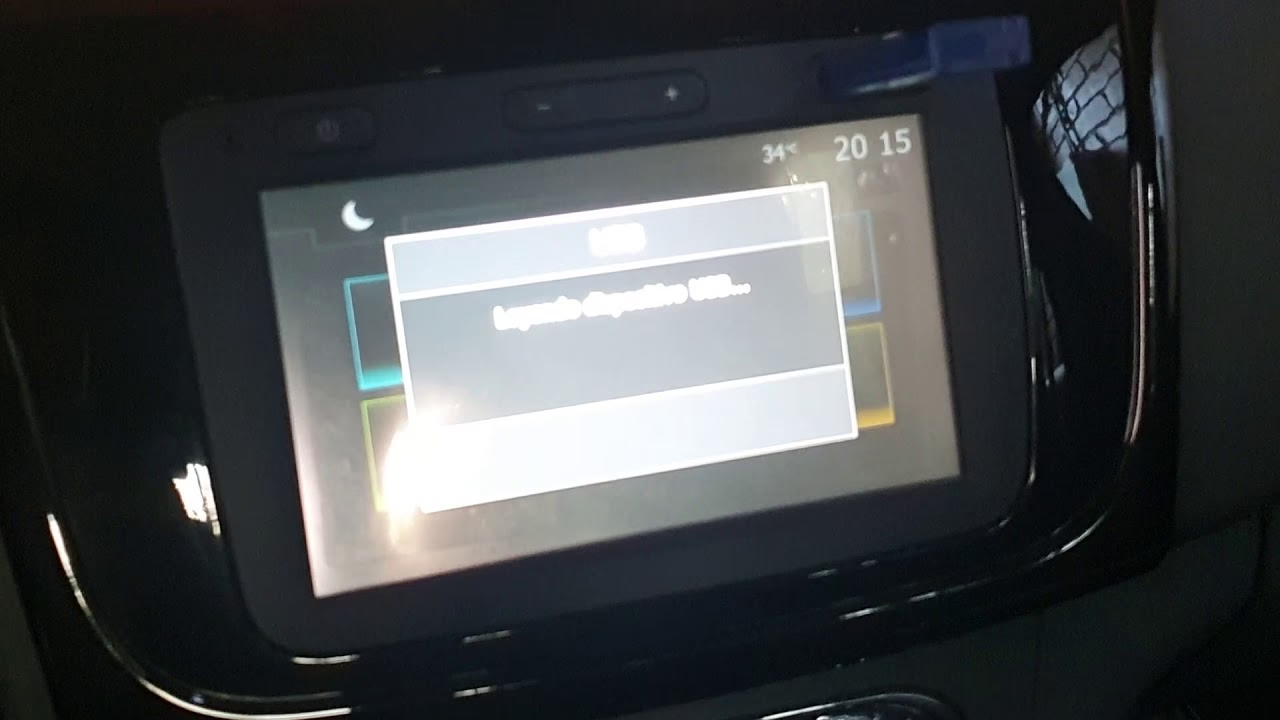
Con los mapas descargados en tu memoria USB, dirígete a tu vehículo. Inserta la USB en el puerto USB. El sistema multimedia detectará las nuevas aplicaciones y te ofrecerá instalarlas. Sigue las instrucciones en pantalla.
Advertencias Cruciales Durante la Instalación:
- Motor en Marcha: Para vehículos de combustión, el motor debe estar en marcha durante todo el proceso. Para vehículos híbridos y eléctricos, el motor debe estar encendido.
- No Interrumpir: Una vez que la USB esté insertada y la actualización haya comenzado, NO realices ninguna operación en el sistema multimedia, sus controles, ni ningún otro dispositivo del vehículo (teléfono, audio, navegación, etc.). Interrumpir el proceso podría causar daños irreversibles a los datos y al sistema.
- Seguridad del Entorno: No aparques ni hagas funcionar el motor en lugares donde haya sustancias o materiales combustibles (como hierbas secas u hojas) que puedan entrar en contacto con un sistema de escape caliente. Además, nunca hagas funcionar el motor en un lugar cerrado, ya que los gases de escape son tóxicos.
Una vez que el procedimiento de actualización haya finalizado, puedes retirar la memoria USB de tu vehículo.
Es importante destacar que las actualizaciones remotas de mapas, si están disponibles, suelen ser parte de una suscripción y tienen un período de acceso determinado. Para más detalles sobre este servicio, contacta a un representante de la marca Renault.
Algunos modelos de Renault utilizan sistemas de navegación TomTom, como el popular CARMINAT TomTom. El proceso de actualización para estos dispositivos puede variar ligeramente. Para sistemas TomTom, Renault a menudo redirige a los usuarios a la web de TomTom para gestionar las actualizaciones.
Actualización con TomTom HOME
Si tu navegador Renault utiliza TomTom HOME, sigue estos pasos:
- Abre TomTom HOME: Si no lo tienes instalado, descárgalo e instálalo desde la web de TomTom.
- Inicia Sesión: Asegúrate de haber iniciado sesión con tu cuenta de TomTom. Tu dirección de correo electrónico debe aparecer en la esquina superior derecha.
- Inserta la Tarjeta/USB: Extrae la tarjeta SD o la memoria USB de tu navegador TomTom en el coche e introdúcela en tu ordenador.
- Actualiza: Haz clic en “Actualizar mi dispositivo”, selecciona el mapa que deseas descargar y luego haz clic en “Actualizar e instalar” para iniciar el proceso.
Actualización con MyDrive Connect
Para otros modelos TomTom más recientes, es posible que debas utilizar MyDrive Connect, otra herramienta de TomTom para la gestión de actualizaciones. El proceso es similar, conectando tu dispositivo o tarjeta a la computadora y siguiendo las instrucciones del software.
Es una excelente noticia que, en el caso de los sistemas CARMINAT TomTom, a menudo puedes actualizar el sistema de forma gratuita a través de la web de TomTom, una vez que accedes desde la web de Renault CONNECT.
Tabla Comparativa: Métodos de Actualización de Mapas
| Característica | Actualización Remota (Conectada) | Actualización Manual (USB) | Actualización TomTom HOME |
|---|---|---|---|
| Conectividad Requerida | Sí, red móvil en el vehículo | No en el vehículo, sí en el PC | Sí en el PC |
| Facilidad de Uso | Muy alta (automática) | Media (requiere PC y USB) | Media (requiere PC y tarjeta/USB) |
| Requisitos Adicionales | Servicios conectados activados | Memoria USB (FAT32, 16-64 GB), PC con Renault CONNECT Toolbox | PC con TomTom HOME, tarjeta SD/USB del navegador |
| Intervención del Usuario | Mínima | Activa (descarga, transferencia, instalación) | Activa (descarga, transferencia, instalación) |
| Cobertura de Mapa | País favorito | Países seleccionados o paquete completo | Mapas específicos para TomTom |
Preguntas Frecuentes (FAQ)
¿Puedo actualizar el sistema de mi Renault gratis?
Sí, en muchos casos, especialmente para los sistemas CARMINAT TomTom, las actualizaciones pueden ser gratuitas a través de la web de TomTom, accesible desde la plataforma Renault CONNECT.
¿Qué capacidad de memoria USB necesito para actualizar los mapas?
Para las actualizaciones manuales de mapas, necesitas una memoria USB con formato FAT32, con una capacidad mínima de 16 GB y una capacidad máxima de 64 GB.
¿Es seguro conducir mi Renault mientras se actualiza el sistema?
No, por razones de seguridad y para evitar interrupciones que podrían dañar el sistema, todas las actualizaciones deben realizarse con el vehículo parado y el freno de estacionamiento activado. El motor debe estar en marcha para vehículos de combustión y encendido para híbridos/eléctricos.
¿Qué sucede si la actualización se interrumpe?
Es muy importante seguir escrupulosamente las instrucciones. Si la actualización se interrumpe (por ejemplo, al retirar la memoria USB prematuramente), los datos pueden sufrir daños irreversibles, lo que podría dejar el sistema inoperativo. En tal caso, deberías contactar a un servicio técnico oficial de Renault.
¿Por qué mi país favorito solo se puede cambiar una vez en el sistema de navegación?
La limitación de un solo cambio del país favorito directamente desde el sistema multimedia se debe a la forma en que Renault gestiona las licencias y la distribución de mapas. Si necesitas un cambio adicional, la marca requiere que te pongas en contacto con un representante para verificar y gestionar la solicitud de forma segura.
¿Puedo usar cualquier memoria USB para la actualización?
No, la memoria USB debe cumplir con los requisitos específicos de formato (FAT32) y capacidad (16-64 GB). El uso de una USB que no cumpla con estas especificaciones podría causar problemas durante la actualización.
Conclusión
Mantener el sistema de tu Renault actualizado es una inversión en tu comodidad, seguridad y en la longevidad tecnológica de tu vehículo. Ya sea a través de las convenientes actualizaciones automáticas, o mediante el proceso manual a través de una memoria USB, Renault ofrece diversas opciones para que siempre tengas acceso a las últimas mejoras. Presta siempre atención a las precauciones de seguridad y a las instrucciones en pantalla para asegurar un proceso sin inconvenientes. Al seguir esta guía, te asegurarás de que tu Renault esté siempre listo para ofrecerte la mejor experiencia de conducción posible, con la información más precisa y las funcionalidades más avanzadas al alcance de tu mano.
Si quieres conocer otros artículos parecidos a Actualiza tu Renault: Guía Completa de Sistemas puedes visitar la categoría Automoción.