12/03/2023
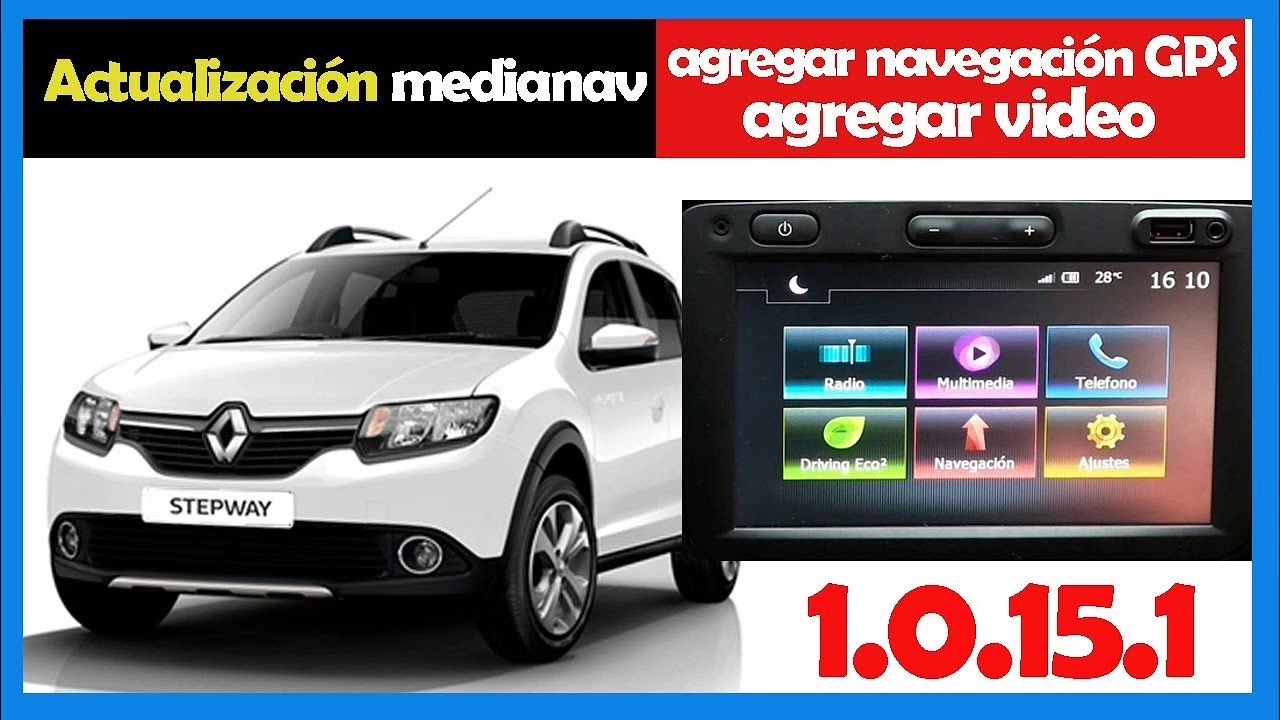
En la era digital, mantener los sistemas de tu vehículo actualizados es tan crucial como su mantenimiento mecánico. No solo te garantiza acceso a las últimas funciones y mejoras de seguridad, sino que también optimiza tu experiencia al volante. Para los propietarios de Renault, esto significa asegurar que el sistema de infoentretenimiento Media Nav funcione con la cartografía más reciente y que la conectividad a través de My Renault esté activa, abriendo las puertas a un universo de servicios y asistencia. A continuación, te detallamos cómo puedes realizar estas importantes actualizaciones, transformando tu coche en un compañero de viaje aún más inteligente y conectado.
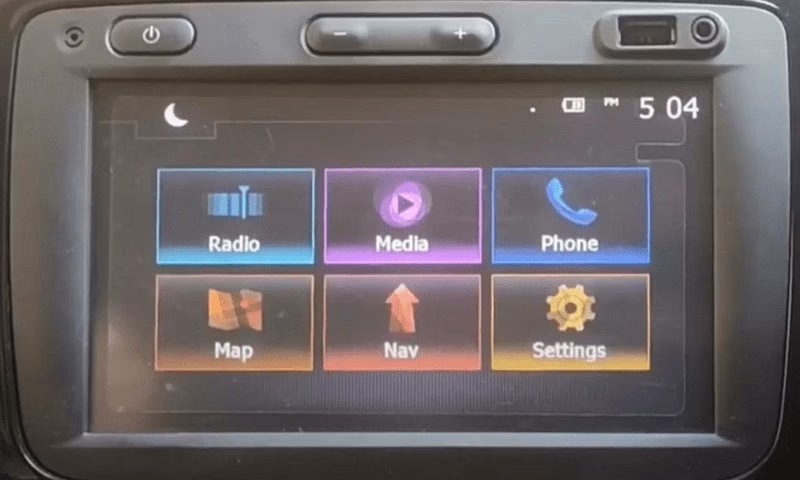
Un Media Nav actualizado te proporciona rutas más precisas, puntos de interés actualizados y una interfaz más fluida. Por otro lado, una cuenta My Renault activa te conecta directamente con tu vehículo y con la marca, ofreciéndote información útil y servicios personalizados. Prepárate para descubrir un proceso sencillo que te permitirá disfrutar plenamente de la tecnología que tu Renault tiene para ofrecer.
- Paso a Paso: Actualizando tu Media Nav de Renault
- Consideraciones Clave Antes de Actualizar tu Media Nav
- Descubriendo My Renault: Conectividad al Alcance de tu Mano
- Tabla Comparativa: Métodos de Actualización de Media Nav
- Preguntas Frecuentes sobre Actualizaciones y Conectividad Renault
- ¿Por qué es importante actualizar mi Media Nav?
- Mi Media Nav no reconoce la memoria USB, ¿qué hago?
- ¿Es gratuita la herramienta Renault Media Nav Toolbox?
- ¿Qué tipo de información puedo ver en mi cuenta My Renault?
- ¿Puedo actualizar mi sistema R-Link de Renault con estos métodos?
- ¿Con qué frecuencia debo actualizar los mapas de mi Media Nav?
- ¿Qué sucede si la actualización se interrumpe?
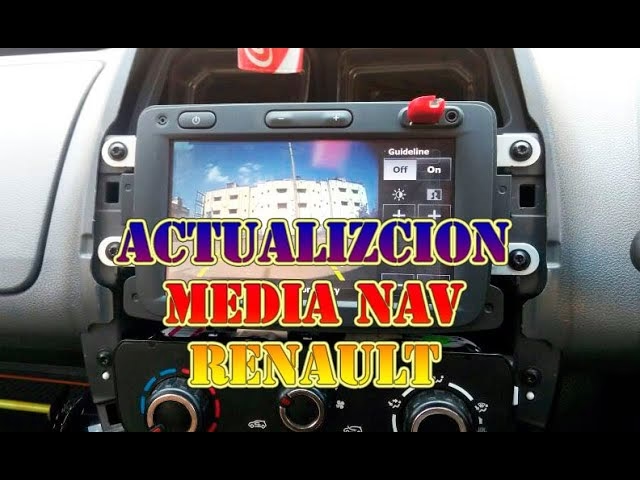
Mantener tu sistema Media Nav al día es fundamental para disfrutar de una navegación precisa y acceder a las últimas características. El proceso, aunque parece técnico, es bastante intuitivo si sigues los pasos correctos. Existen dos métodos principales para llevar a cabo esta actualización: directamente desde el vehículo con una memoria USB o a través de la herramienta Renault Media Nav Toolbox en tu computadora.
Método 1: Actualización Directa con Memoria USB
Este es el método más común y accesible para la mayoría de los usuarios. Requiere una preparación mínima y se realiza en gran parte desde el propio vehículo.
- Prepara tu Memoria USB: Necesitarás una memoria USB con una capacidad mínima de 8 GB. Es crucial que esté formateada en FAT32. Si no estás seguro de cómo formatearla, conéctala a tu computadora, haz clic derecho sobre la unidad en 'Mi PC' o 'Este Equipo', selecciona 'Formatear' y elige 'FAT32' como sistema de archivos. Asegúrate de que no haya otros archivos importantes en la memoria, ya que el proceso de formateo los borrará.
- Prepara tu Media Nav para la Actualización: Con la memoria USB vacía y correctamente formateada, conéctala a la toma USB de tu sistema Media Nav en el vehículo.
- Genera la 'Huella Digital' del Dispositivo: Una vez conectada la USB, enciende tu Media Nav. Navega hasta el menú principal y busca la opción 'Destino' o 'Nav' (dependiendo de la versión de tu sistema). Dentro de este menú, deberías encontrar una opción como 'Actualizaciones de mapas' o 'Actualizar'. Al seleccionar esta opción, el Media Nav leerá la USB y generará un archivo de 'huella digital' o 'fingerprint' en la memoria. Este archivo es esencial, ya que contiene la información de tu sistema y es necesario para que el software de actualización sepa qué versión de mapas o software debe descargar.
- Descarga las Actualizaciones: Una vez que el Media Nav haya escrito el archivo de huella digital en la USB (lo cual suele ser rápido), retira la memoria del vehículo. Conéctala a tu computadora. Ahora, necesitarás acceder al sitio web oficial de Renault o, más comúnmente, utilizar la herramienta Renault Media Nav Toolbox (que describiremos en el siguiente método). La Toolbox leerá el archivo de huella digital y te ofrecerá las actualizaciones disponibles para tu sistema específico. Selecciona y descarga las actualizaciones deseadas a la memoria USB.
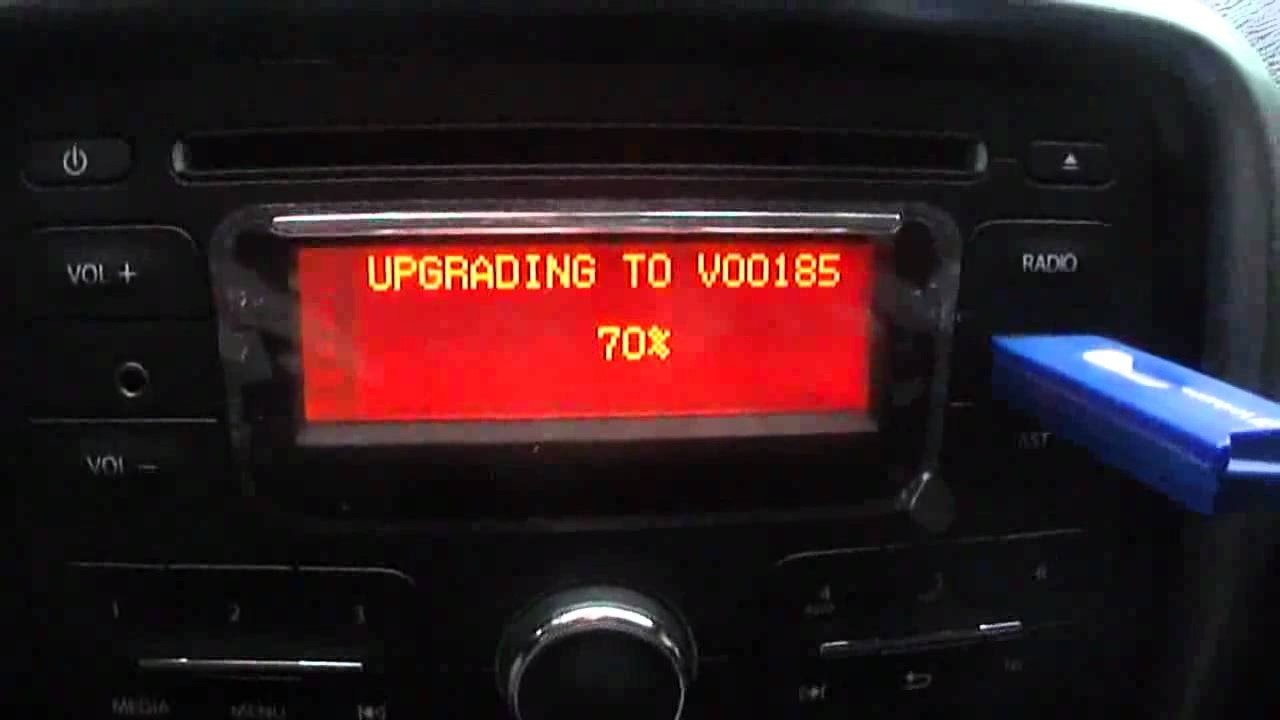
- Instala las Actualizaciones en tu Media Nav: Con las actualizaciones descargadas en la USB, regresa a tu vehículo. Conecta la memoria USB al Media Nav. El sistema debería reconocer automáticamente la actualización y te pedirá confirmación para iniciar el proceso. Sigue las instrucciones en pantalla. Es vital no apagar el vehículo ni retirar la memoria USB durante este proceso, ya que podría dañar el sistema. El tiempo de instalación puede variar, pero generalmente toma entre 15 y 30 minutos.
El Renault Media Nav Toolbox es una aplicación de escritorio diseñada específicamente para facilitar la gestión de mapas y actualizaciones de software para tu Media Nav. Es el método más recomendado para asegurar que obtienes las versiones correctas y para una gestión más cómoda.
- Descarga e Instala la Toolbox: Visita el sitio web oficial de Renault o el portal dedicado a Media Nav y descarga el software Renault Media Nav Toolbox. Instálalo en tu computadora siguiendo las instrucciones.
- Prepara tu USB y Obtén la Huella Digital: Al igual que en el método anterior, necesitarás una memoria USB formateada en FAT32. Conéctala a tu Media Nav en el coche y genera el archivo de 'huella digital' siguiendo los pasos del Método 1 (ir a 'Destino'/'Nav' -> 'Actualizaciones de mapas').
- Conecta la USB a tu Computadora: Una vez que el archivo de huella digital esté en la USB, retírala del vehículo y conéctala a tu computadora donde tienes instalada la Toolbox.
- Descarga las Actualizaciones con la Toolbox: Abre el Renault Media Nav Toolbox. La aplicación detectará automáticamente la memoria USB y leerá el archivo de huella digital. Te mostrará las actualizaciones de mapas y software disponibles para tu Media Nav. Podrás ver si hay actualizaciones gratuitas o si algunas requieren una compra (como mapas más recientes). Selecciona las actualizaciones que desees y haz clic en 'Descargar'. La Toolbox gestionará la descarga y la copiará a la memoria USB.
- Instala en el Vehículo: Una vez que la Toolbox haya terminado de copiar los archivos a la USB, retira la memoria de la computadora y conéctala a tu Media Nav. El sistema detectará las actualizaciones y te guiará a través del proceso de instalación.
Para asegurar una actualización exitosa y evitar inconvenientes, ten en cuenta las siguientes recomendaciones:
- Batería del Vehículo: Asegúrate de que la batería de tu Renault tenga suficiente carga o, idealmente, mantén el motor encendido durante todo el proceso de actualización. Una interrupción de energía podría dañar el sistema Media Nav.
- No Interrumpir: Una vez que la actualización ha comenzado, bajo ninguna circunstancia apagues el motor, retires la memoria USB o intentes usar el Media Nav para otra función. Esto podría corromper el software y dejar el sistema inoperativo.
- Fuentes Oficiales: Descarga siempre las actualizaciones y el Renault Media Nav Toolbox desde sitios web oficiales de Renault o proveedores autorizados. Evita fuentes no verificadas para prevenir software malicioso o versiones incompatibles.
- Conexión a Internet: Si utilizas la Toolbox, asegúrate de tener una conexión a Internet estable y rápida para la descarga de los archivos de actualización, que pueden ser bastante grandes (especialmente los mapas).
- Compatibilidad: Aunque la Toolbox debería asegurar la compatibilidad, es bueno verificar si tu versión de Media Nav es compatible con las últimas actualizaciones de mapas disponibles. En algunos casos, los sistemas muy antiguos pueden no ser compatibles con las últimas cartografías.
- Copia de Seguridad: Si bien no es un paso explícito en el proceso, siempre es una buena práctica hacer una copia de seguridad de tus configuraciones o puntos de interés guardados si tu Media Nav lo permite, antes de una actualización mayor.
Descubriendo My Renault: Conectividad al Alcance de tu Mano
Más allá del sistema de infoentretenimiento, Renault ofrece una plataforma de conectividad integral que te permite interactuar con tu vehículo y acceder a una variedad de servicios personalizados: My Renault. Esta plataforma está disponible tanto como sitio web como aplicación móvil, y su objetivo es simplificar la vida del propietario de un Renault, centralizando información importante y servicios útiles.
My Renault te permite, entre otras cosas, acceder a tu historial de mantenimiento, programar citas en el taller, consultar el manual de tu vehículo, recibir alertas de servicio, y en algunos modelos, incluso controlar ciertas funciones del coche de forma remota. Es una herramienta poderosa para mantener un registro de tu vehículo y aprovechar al máximo tu experiencia con la marca.
Creando tu Cuenta My Renault: Un Mundo de Posibilidades
El proceso para crear tu cuenta My Renault es sencillo y te abrirá las puertas a todos estos beneficios. Puedes registrarte tanto desde el sitio web como desde la aplicación móvil.
Desde el Sitio Web:
- Accede al Portal My Renault: Abre tu navegador web y dirígete al sitio web oficial de Renault de tu región. Busca la sección dedicada a 'My Renault' o 'Mi Cuenta'.
- Inicia el Proceso de Creación: En la página de inicio o en la sección de inicio de sesión, selecciona la opción 'Crear cuenta' o 'Registrarse'.
- Introduce tu Información Personal: Se te pedirá que completes un formulario con tus datos personales. Esto generalmente incluye tu nombre, apellido, dirección de correo electrónico, y la creación de una contraseña segura. Asegúrate de introducir una dirección de correo electrónico válida, ya que será crucial para la activación de tu cuenta.
- Acepta Términos y Condiciones: Lee y acepta los términos y condiciones de uso y la política de privacidad.
Desde la Aplicación Móvil:
- Descarga la Aplicación: Busca 'My Renault' en la tienda de aplicaciones de tu smartphone (App Store para iOS o Google Play Store para Android) y descárgala.
- Inicia el Registro: Abre la aplicación. En el menú principal o en la pantalla de inicio de sesión, selecciona 'Registrarse' o 'Crear cuenta'.
- Completa el Formulario: Al igual que en el sitio web, se te pedirá que introduzcas tu información personal (nombre, correo electrónico, contraseña, etc.).
Activación de la Cuenta:
Una vez que hayas completado el formulario de registro (ya sea en la web o en la app), se enviará un correo electrónico de confirmación a la dirección de correo electrónico que proporcionaste. Para finalizar la creación de tu cuenta My Renault, deberás abrir este correo electrónico y hacer clic en el enlace de confirmación que se muestra. Este paso es fundamental para verificar tu identidad y activar tu cuenta.
Nota Importante: Puedes utilizar el mismo nombre de usuario (tu correo electrónico) y la misma contraseña para iniciar sesión tanto en el sitio web de My Renault como en la aplicación móvil, lo que te proporciona una experiencia de usuario fluida y unificada.
| Característica | Actualización con USB (Directa en Coche) | Actualización con Renault Media Nav Toolbox (PC) |
|---|---|---|
| Preparación USB | Formatear en FAT32, conectar al coche para huella digital | Formatear en FAT32, conectar al coche para huella digital |
| Software Adicional Requerido | No (solo para descargar mapas, pero es menos eficiente) | Sí, descarga e instalación del Renault Media Nav Toolbox en PC |
| Conexión a Internet | Necesaria para descargar los mapas a la USB (se puede hacer en cualquier PC) | Necesaria en el PC para que la Toolbox descargue los mapas |
| Dificultad | Baja a moderada (requiere seguir pasos precisos) | Baja a moderada (la Toolbox simplifica el proceso) |
| Funcionalidades | Principalmente para copiar mapas/software ya descargados | Gestiona descargas, actualizaciones y a veces compras de mapas, con interfaz gráfica |
| Ideal Para | Usuarios que prefieren lo básico o ya tienen los archivos de actualización | Usuarios que desean una gestión más completa y automatizada de las actualizaciones |
| Ventajas | No requiere instalar software adicional en PC si se descarga manualmente | Interfaz amigable, verifica compatibilidad, gestiona todo el proceso de descarga |
| Desventajas | Puede ser más complicado encontrar los archivos de actualización correctos sin la Toolbox | Requiere un PC y una conexión a Internet estable |
Preguntas Frecuentes sobre Actualizaciones y Conectividad Renault
Aquí respondemos algunas de las dudas más comunes que surgen al momento de actualizar tu Media Nav o gestionar tu conectividad con My Renault.
Actualizar tu Media Nav es crucial por varias razones. Primero, obtendrás los mapas más recientes, lo que te asegura rutas precisas, nuevos puntos de interés y la inclusión de carreteras recién construidas. Segundo, las actualizaciones de software pueden corregir errores, mejorar el rendimiento del sistema y añadir nuevas funcionalidades o mejorar las existentes (como la conectividad Bluetooth o la interfaz de usuario).
Verifica que la memoria USB esté formateada en FAT32. Asegúrate de que tenga al menos 8 GB de capacidad. Prueba con otra memoria USB, ya que algunas pueden tener problemas de compatibilidad o estar dañadas. También, asegúrate de que no haya otros dispositivos USB conectados al mismo tiempo.
Sí, el software Renault Media Nav Toolbox es gratuito para descargar e instalar. Sin embargo, las actualizaciones de mapas más recientes o ciertas características premium pueden tener un costo asociado, el cual se indicará claramente dentro de la aplicación.
¿Qué tipo de información puedo ver en mi cuenta My Renault?
Una vez que tu cuenta My Renault esté activa y vinculada a tu vehículo (en algunos casos, esto se hace añadiendo tu VIN - Número de Identificación del Vehículo), podrás acceder a información como tu historial de mantenimiento, recordatorios de servicio, el manual de usuario de tu vehículo, ofertas y promociones personalizadas, y en modelos más recientes, incluso el estado del vehículo (nivel de combustible, presión de neumáticos, ubicación) o controlar funciones remotas.
¿Puedo actualizar mi sistema R-Link de Renault con estos métodos?
No. Los sistemas R-Link y R-Link 2 de Renault tienen su propio proceso de actualización, que generalmente se gestiona a través de la R-Link Store o mediante la descarga de archivos específicos a una tarjeta SD o USB, dependiendo de la versión. Los métodos descritos aquí son específicos para el sistema Media Nav.
Se recomienda actualizar los mapas de tu Media Nav al menos una vez al año. El mundo cambia constantemente, y las carreteras, los puntos de interés y las regulaciones de tráfico se modifican. Mantener tus mapas actualizados te asegura la información más precisa para una navegación óptima.
¿Qué sucede si la actualización se interrumpe?
Interrumpir una actualización de software o mapas puede tener consecuencias graves, incluyendo la corrupción del sistema Media Nav, lo que podría dejarlo inoperativo. En el peor de los casos, podría requerir una visita al concesionario para una reinstalación profesional, lo cual podría implicar costos. Por eso, es fundamental asegurar una fuente de energía estable (motor encendido) y no manipular la USB ni el sistema durante el proceso.
Mantener tu Renault actualizado no es solo una cuestión de tecnología, sino de seguridad y eficiencia. Al seguir estos pasos, te asegurarás de que tu Media Nav te guíe por el camino correcto con la información más reciente y de que tu experiencia con My Renault sea lo más fluida y enriquecedora posible.
Si quieres conocer otros artículos parecidos a Actualiza tu Renault: Media Nav y My Renault puedes visitar la categoría Automóviles.