
07/09/2024
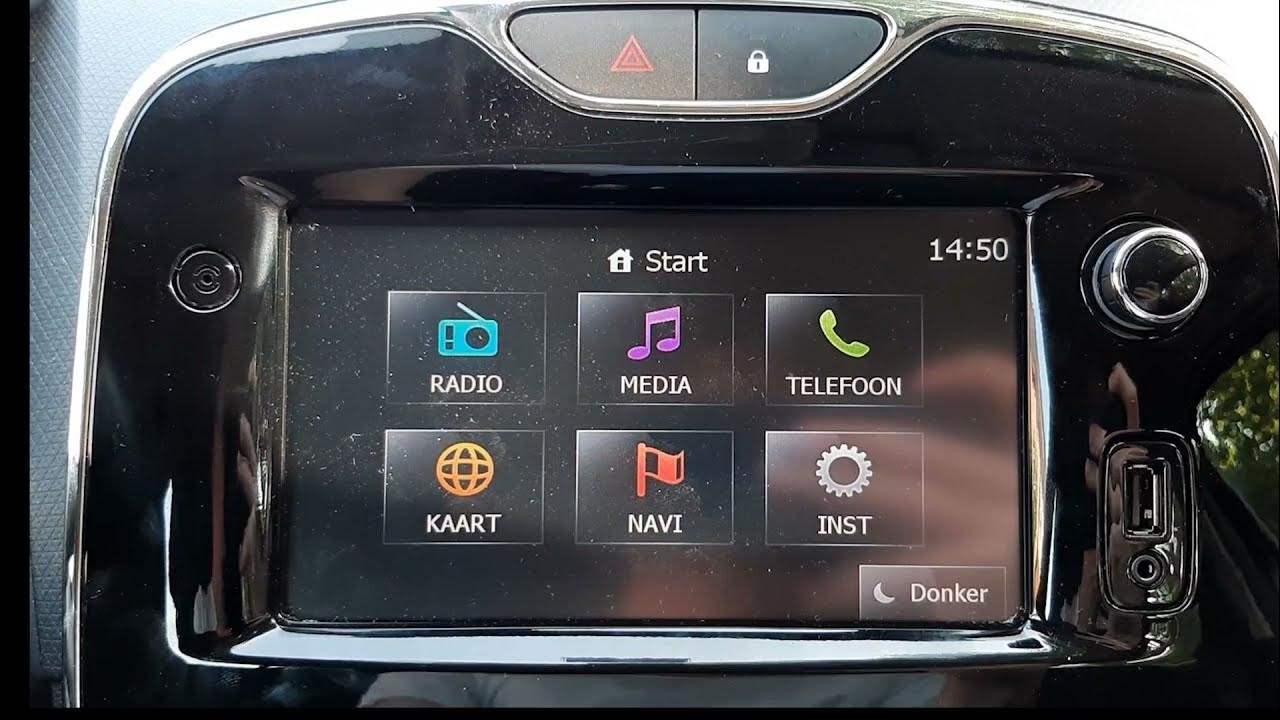
Mantener el sistema de infoentretenimiento de tu vehículo al día es crucial para garantizar una experiencia de conducción óptima y segura. El sistema Media Nav, presente en una amplia gama de vehículos Renault, es una herramienta poderosa que te ofrece navegación, conectividad y entretenimiento. Sin embargo, para aprovechar al máximo sus capacidades, es fundamental realizar actualizaciones periódicas, tanto del software del sistema como de los mapas de navegación. Estas actualizaciones no solo mejoran el rendimiento y la estabilidad, sino que también añaden nuevas funcionalidades y corrigen posibles errores, asegurando que siempre tengas la información más precisa y las herramientas más avanzadas a tu disposición. Ignorar las actualizaciones puede llevar a problemas de compatibilidad, errores en la navegación o incluso la pérdida de funciones importantes, comprometiendo tu comodidad y seguridad en la carretera.
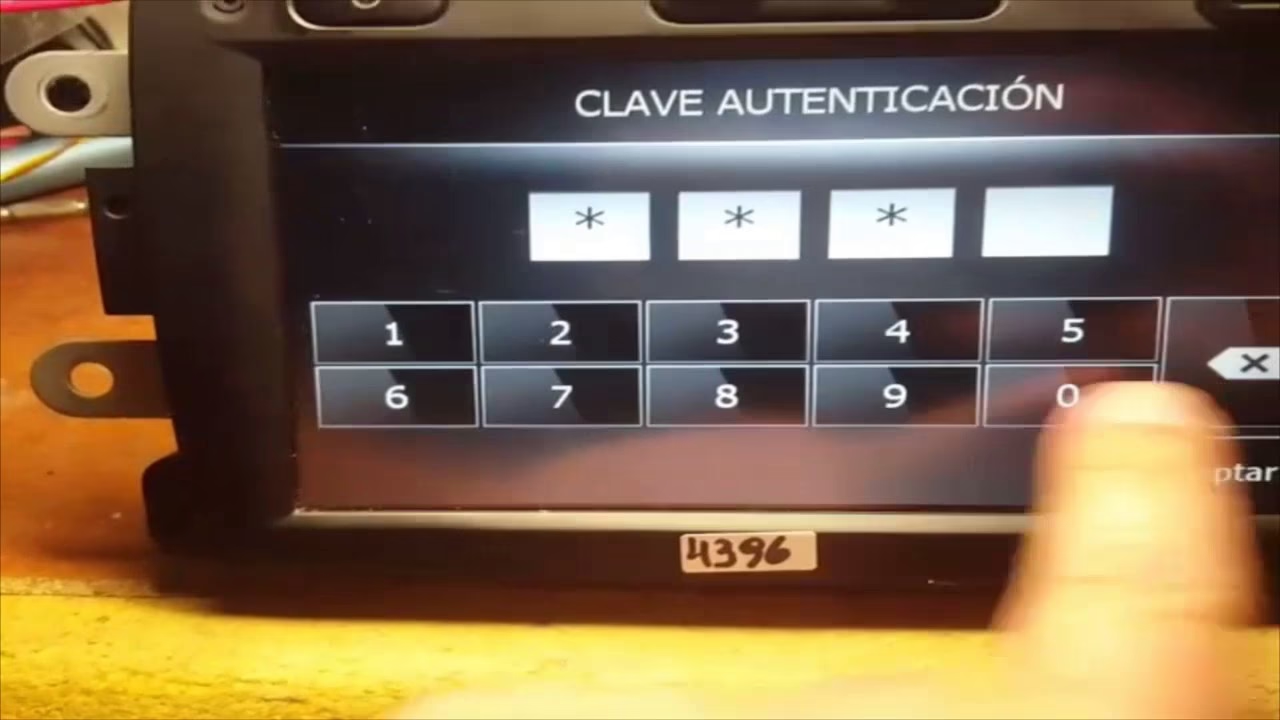
La tecnología avanza a pasos agigantados, y los sistemas de navegación no son la excepción. Las carreteras cambian, se construyen nuevas vías, y la información de los puntos de interés se modifica constantemente. Una actualización de mapas garantiza que tu Media Nav te guíe por el camino más eficiente y reciente, evitando desvíos innecesarios o indicaciones erróneas. De igual forma, las actualizaciones de software del sistema pueden optimizar la interfaz de usuario, mejorar la conectividad Bluetooth, pulir la respuesta táctil o incluso introducir compatibilidad con nuevos formatos multimedia. Este artículo te guiará a través del proceso completo para actualizar tu Media Nav, desde los preparativos iniciales hasta la resolución de problemas comunes, asegurando que tu sistema esté siempre a la vanguardia.
- ¿Por qué es crucial actualizar tu Media Nav?
- Preparativos Esenciales antes de la Actualización
- Paso a Paso: El Proceso de Actualización del Media Nav
- Tabla Comparativa: Tipos de Actualización y Herramientas
- Preguntas Frecuentes (FAQ)
- ¿Cuánto tiempo tarda el proceso de actualización?
- ¿Es gratuita la actualización del software y los mapas?
- ¿Qué debo hacer si la actualización se interrumpe o falla?
- ¿Puedo usar cualquier memoria USB?
- ¿Perderé mis ajustes o datos personales al actualizar?
- ¿Puedo actualizar mi Media Nav sin usar el ordenador?
- ¿Cómo sé si mi Media Nav necesita una actualización?
- Consejos para un Mantenimiento Óptimo de tu Media Nav
La actualización regular de tu sistema Media Nav no es solo una recomendación; es una necesidad para cualquier conductor que desee maximizar la eficiencia y la seguridad de sus viajes. Existen múltiples razones de peso para no postergar esta tarea:
- Precisión de los Mapas: Las ciudades evolucionan, se construyen nuevas autovías, rotondas y calles, y se modifican los límites de velocidad. Unos mapas desactualizados pueden llevarte por caminos inexistentes, rutas más largas o incluso zonas prohibidas, generando frustración y pérdida de tiempo. Las actualizaciones de mapas aseguran que tu navegación sea siempre la más precisa y eficiente.
- Mejora del Rendimiento y la Estabilidad: Al igual que cualquier software, el Media Nav puede tener pequeños fallos o “bugs” que se corrigen con nuevas versiones. Las actualizaciones de software mejoran la estabilidad del sistema, reducen los tiempos de carga, y optimizan la respuesta táctil, haciendo que la experiencia de usuario sea mucho más fluida y agradable.
- Nuevas Funcionalidades: Renault a menudo introduce nuevas características y mejoras en la interfaz de usuario con cada actualización. Esto puede incluir nuevas opciones de personalización, mejoras en la conectividad con smartphones (como Android Auto o Apple CarPlay en versiones compatibles), o incluso nuevas funciones de voz.
- Seguridad Vial: Una navegación precisa y un sistema que funciona sin interrupciones contribuyen directamente a la seguridad vial. Menos distracciones por un sistema lento o erróneo significan más atención en la carretera. Además, las actualizaciones pueden incluir alertas de seguridad mejoradas o información de tráfico en tiempo real más precisa.
- Compatibilidad: Con la constante evolución de los dispositivos móviles y los estándares de conectividad, mantener tu Media Nav actualizado garantiza una mejor compatibilidad con los últimos smartphones y tecnologías Bluetooth, evitando problemas de emparejamiento o funcionalidad limitada.
Preparativos Esenciales antes de la Actualización
Antes de iniciar el proceso de actualización de tu Media Nav, es fundamental realizar una serie de preparativos para asegurar que todo transcurra sin inconvenientes. Una buena preparación puede ahorrarte tiempo y evitar posibles problemas durante el proceso.
- Conexión a Internet Estable: Necesitarás una conexión a internet fiable y de alta velocidad para descargar los archivos de actualización, que a menudo son de gran tamaño, especialmente si incluyes mapas.
- Unidad USB de Calidad: Utiliza una memoria USB (pendrive) vacía y formateada en FAT32. Se recomienda una capacidad mínima de 8 GB, preferiblemente de 16 GB o 32 GB para futuras actualizaciones de mapas que pueden ser muy grandes. Asegúrate de que sea una unidad de buena calidad para evitar errores de lectura/escritura.
- Ordenador Compatible: Necesitarás un ordenador (PC o Mac) con un sistema operativo reciente y suficiente espacio en disco para descargar los archivos.
- Batería del Vehículo Cargada: Durante el proceso de actualización en el coche, el sistema Media Nav debe permanecer encendido. Asegúrate de que la batería de tu Renault esté en buen estado y, si es posible, mantén el motor en marcha o con el contacto dado (sin necesidad de arrancar el motor si el tiempo de actualización es corto, pero para actualizaciones largas es recomendable que el motor esté encendido para evitar el agotamiento de la batería) para evitar interrupciones por falta de energía.
- Crear una Cuenta en My Renault: Si aún no la tienes, regístrate en el portal My Renault o en la página de Media Nav Toolbox. Esta cuenta te permitirá acceder a las actualizaciones oficiales y gestionar tu dispositivo.
- Identificar tu Versión de Media Nav: Es útil saber qué versión de Media Nav tienes (Media Nav, Media Nav Evolution, Media Nav Evolution 2, etc.) y la versión de software actual. Esta información suele encontrarse en el menú de “Sistema” o “Acerca de” en tu dispositivo.
El proceso de actualización del Media Nav generalmente involucra dos fases principales: la preparación de la USB desde el vehículo y la descarga e instalación de los archivos en tu ordenador, para finalmente transferirlos de nuevo al coche. A continuación, te detallamos cada paso:
Este paso es crucial para que el sistema Media Nav ‘reconozca’ la USB y prepare el archivo de huella digital necesario para que el Media Nav Toolbox en tu ordenador identifique tu dispositivo y te ofrezca las actualizaciones correctas.
- Enciende tu Media Nav: Asegúrate de que el sistema esté completamente encendido en tu vehículo.
- Inserta la USB vacía: Conecta la memoria USB previamente formateada en el puerto USB de tu vehículo.
- Accede al Menú de Actualizaciones:
- Toca la opción “Dest” o “Nav” en la pantalla principal de tu Media Nav.
- Después, presiona “Aceptar” si aparece una confirmación.
- Toca “Opciones” (generalmente en la esquina inferior derecha de la pantalla de tu Media Evolution).
- Navega a la segunda página de opciones (si es necesario).
- Presiona “Actualizaciones de mapas” o “Actualizar” (el nombre puede variar ligeramente según la versión de tu Media Nav).
- En este punto, el sistema debería detectar la USB y generar un archivo de huella digital o información del dispositivo en la USB. Este proceso puede tardar unos segundos. Una vez finalizado, el sistema te lo indicará.
- Retira la USB: Una vez que el Media Nav haya terminado de escribir la información en la USB, retírala de forma segura del puerto USB del vehículo.
Fase 2: Descarga e Instalación de Actualizaciones en tu Ordenador
Con la USB preparada, el siguiente paso es usar tu ordenador para descargar los archivos de actualización.
- Descarga e Instala Media Nav Toolbox: Si aún no lo tienes, descarga la aplicación “Media Nav Toolbox” desde la página oficial de Renault o Dacia (según tu vehículo y sistema). Instálala en tu ordenador. Es la herramienta oficial para gestionar las actualizaciones.
- Inicia Media Nav Toolbox: Abre la aplicación Media Nav Toolbox en tu ordenador.
- Conecta la USB: Inserta la memoria USB que preparaste en el paso anterior en tu ordenador. El Media Nav Toolbox debería detectarla automáticamente y leer la información de tu dispositivo.
- Inicia Sesión: Inicia sesión con tu cuenta de My Renault (o la cuenta que creaste para el Media Nav Toolbox).
- Verifica las Actualizaciones Disponibles: El Toolbox analizará la información de tu Media Nav y te mostrará las actualizaciones disponibles, tanto de software del sistema como de mapas. Podrás ver el tamaño de los archivos y los detalles de cada actualización.
- Selecciona y Descarga: Elige las actualizaciones que deseas instalar. Es recomendable descargar todas las actualizaciones de software disponibles antes de proceder con las de mapas. Haz clic en “Descargar” o “Comprar” (si los mapas tienen un coste asociado). El Toolbox descargará los archivos a la USB. Este proceso puede tardar un tiempo considerable dependiendo del tamaño de los archivos y la velocidad de tu conexión a internet.
- Expulsa la USB de Forma Segura: Una vez que la descarga haya finalizado y el Toolbox te indique que la USB está lista, expulsa la memoria USB de forma segura de tu ordenador.
Fase 3: Instalación de las Actualizaciones en tu Vehículo
Con la USB cargada con los archivos de actualización, es hora de transferirlos a tu Media Nav.
- Enciende tu Media Nav: Vuelve a tu vehículo y enciende el sistema Media Nav.
- Inserta la USB: Conecta la memoria USB con los archivos de actualización en el puerto USB de tu vehículo.
- Inicio Automático de la Actualización: El Media Nav debería detectar automáticamente los archivos de actualización en la USB y preguntarte si deseas iniciar el proceso de actualización. Confirma para proceder.
- Proceso de Instalación: El sistema Media Nav comenzará a instalar los archivos. Es crucial no apagar el vehículo, no retirar la USB y no manipular el sistema Media Nav durante este proceso. La pantalla mostrará el progreso de la instalación. Puede que el sistema se reinicie varias veces durante la actualización.
- Finalización: Una vez que la actualización haya finalizado, el Media Nav te lo indicará. Retira la USB de forma segura.
- Verifica la Versión: Es recomendable verificar la versión de software y mapas instalada en tu Media Nav para confirmar que la actualización fue exitosa. Esto se hace desde el menú de “Sistema” o “Acerca de” en tu dispositivo.
Tabla Comparativa: Tipos de Actualización y Herramientas
| Tipo de Actualización | Descripción | Herramienta Principal | Frecuencia Recomendada | ¿Costo? |
|---|---|---|---|---|
| Software del Sistema | Mejoras de rendimiento, estabilidad, nuevas funciones de interfaz, corrección de errores (firmware). | Media Nav Toolbox | Anual o cuando esté disponible | Generalmente gratis |
| Mapas de Navegación | Actualización de la cartografía vial, puntos de interés, límites de velocidad. | Media Nav Toolbox | Anual o bianual | A menudo con costo (suscripción o compra) |
| Aplicaciones/Servicios | Actualizaciones de aplicaciones específicas (ej. tráfico en vivo, clima), si son compatibles. | Media Nav Toolbox / Tienda de apps (si aplica) | Según disponibilidad | Varía (gratis/pago) |
Preguntas Frecuentes (FAQ)
¿Cuánto tiempo tarda el proceso de actualización?
El tiempo de actualización puede variar significativamente. La descarga de los archivos en tu ordenador puede tardar desde unos minutos hasta varias horas, dependiendo del tamaño de la actualización (especialmente los mapas) y la velocidad de tu conexión a internet. La instalación en el vehículo suele tardar entre 15 y 60 minutos, dependiendo del tamaño de la actualización y la velocidad del procesador de tu Media Nav.
¿Es gratuita la actualización del software y los mapas?
Las actualizaciones de software del sistema (firmware) suelen ser gratuitas. Sin embargo, las actualizaciones de mapas, especialmente las más recientes y completas, a menudo tienen un costo asociado. Renault ofrece paquetes de suscripción o compras únicas de mapas a través del Media Nav Toolbox o su tienda online.
¿Qué debo hacer si la actualización se interrumpe o falla?
Si la actualización se interrumpe (por ejemplo, por apagar el coche, retirar la USB o por un corte de energía), es posible que el sistema Media Nav quede inoperativo. En estos casos, intenta reiniciar el proceso desde el principio, asegurándote de seguir todos los pasos cuidadosamente. Si el problema persiste, es recomendable contactar con el servicio técnico de Renault o un concesionario oficial, ya que podría requerir una intervención profesional.
¿Puedo usar cualquier memoria USB?
Se recomienda usar una memoria USB vacía, formateada en FAT32, y de buena calidad. Las unidades USB de menor calidad o con otros formatos pueden causar errores durante la lectura o escritura de los archivos, lo que podría interrumpir la actualización.
¿Perderé mis ajustes o datos personales al actualizar?
Generalmente, las actualizaciones de software y mapas están diseñadas para no borrar tus ajustes personales, favoritos o destinos guardados. Sin embargo, siempre es una buena práctica anotar cualquier configuración importante o destinos frecuentes antes de una actualización mayor, por si acaso.
No, actualmente no es posible realizar la actualización completa del software o los mapas del Media Nav directamente desde el vehículo sin un ordenador. El Media Nav Toolbox es una herramienta esencial para descargar y preparar los archivos de actualización de forma correcta.
Puedes verificar la versión actual de tu software y mapas en el menú de “Sistema” o “Acerca de” de tu Media Nav. Luego, compara esta versión con las últimas disponibles en el Media Nav Toolbox. Si hay una versión más reciente, tu sistema necesita una actualización.
Además de las actualizaciones periódicas, algunos consejos te ayudarán a mantener tu Media Nav en perfecto estado:
- Limpieza Regular: Limpia la pantalla táctil con un paño suave y seco, o ligeramente humedecido con un limpiador específico para pantallas, para evitar arañazos y mantener la visibilidad.
- Cuidado con el Puerto USB: Evita forzar la entrada de la USB y protege el puerto de polvo o líquidos. Un puerto dañado puede impedir futuras actualizaciones o el uso de dispositivos externos.
- Evitar Temperaturas Extremas: Aunque están diseñados para resistir el clima automotriz, la exposición prolongada a temperaturas extremadamente altas o bajas puede afectar la vida útil de los componentes electrónicos.
- No Manipular Durante el Uso: Evita presionar excesivamente la pantalla o intentar “hackear” el sistema con software no oficial, ya que esto puede causar daños irreparables y anular la garantía.
- Mantener la Batería del Vehículo en Buen Estado: Una batería débil puede causar problemas durante el encendido del Media Nav o durante las actualizaciones, donde se requiere una fuente de energía constante.
Mantener tu Media Nav actualizado es una inversión en tu comodidad, seguridad y la eficiencia de tus viajes. Siguiendo estos pasos y consejos, te asegurarás de que tu sistema de infoentretenimiento Renault esté siempre funcionando al máximo de su capacidad, brindándote una experiencia de conducción moderna y sin preocupaciones. La tecnología al servicio de tu camino.
Si quieres conocer otros artículos parecidos a Actualiza tu Media Nav: Guía Completa puedes visitar la categoría Automóviles.