
20/02/2023
En la era digital, la conectividad se ha vuelto un pilar fundamental en cada aspecto de nuestras vidas, y el automóvil no es la excepción. Renault, consciente de esta necesidad, ha integrado en muchos de sus modelos el sistema de infoentretenimiento MediaNav, una solución diseñada para ofrecer navegación, entretenimiento y, lo más importante, una integración fluida con nuestros dispositivos móviles. Pero surge una pregunta recurrente entre los usuarios: ¿Renault MediaNav tiene compatibilidad con Apple CarPlay y Android Auto? La respuesta, como suele suceder con la tecnología, no es un simple sí o no, sino que depende de la versión de tu sistema MediaNav.
- ¿Qué es Renault MediaNav y sus Versiones?
- Compatibilidad con Apple CarPlay y Android Auto: La Gran Pregunta Resuelta
- Conectividad Bluetooth®: La Base de Todo
- Navegación en MediaNav: Más Allá de lo Básico
- Actualizaciones de tu Renault MediaNav: Mantente al Día
- Preguntas Frecuentes (FAQs) sobre Renault MediaNav
- ¿Mi MediaNav es compatible con CarPlay/Android Auto?
- ¿Necesito un cable para usar CarPlay/Android Auto?
- ¿Cómo emparejo mi teléfono con Media Nav?
- ¿Puedo ver videos en MediaNav?
- ¿Qué hago si mi teléfono no se conecta a MediaNav?
- ¿Puedo actualizar mi MediaNav antiguo para que tenga CarPlay/Android Auto?
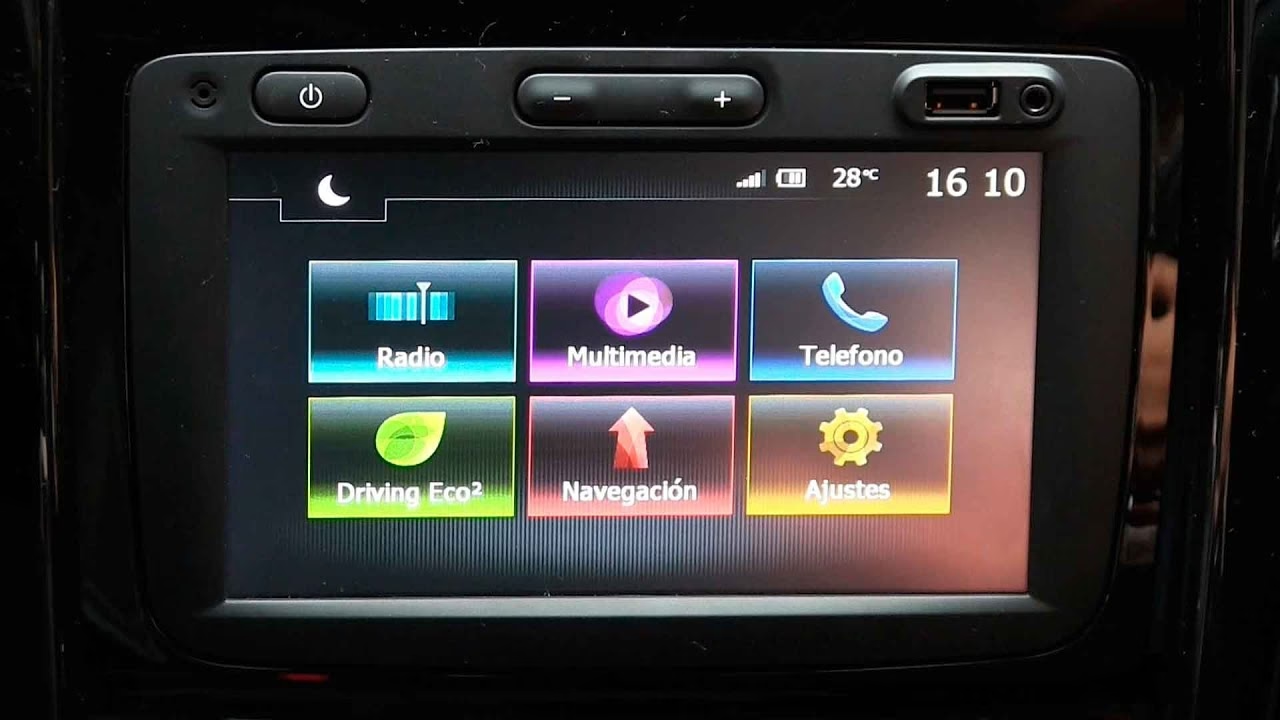
Renault MediaNav es el sistema multimedia y de navegación que ha equipado a una amplia gama de vehículos Renault y Dacia a lo largo de los años. Desde su lanzamiento, ha evolucionado para incorporar nuevas funcionalidades y mejorar la experiencia del usuario. Es crucial entender las diferencias entre sus versiones para determinar qué capacidades de conectividad posee tu vehículo.
Las primeras versiones de MediaNav, presentes en modelos más antiguos, ofrecían funcionalidades básicas como radio, reproducción de música vía USB y Bluetooth®, y navegación integrada (generalmente con mapas HERE). Sin embargo, estas versiones iniciales carecían de la capacidad para integrar plataformas avanzadas como Apple CarPlay o Android Auto. Su interfaz era más sencilla y su enfoque estaba en la funcionalidad esencial.
Con el paso del tiempo, Renault introdujo MediaNav Evolution. Esta versión mejoró la interfaz de usuario, ofreció una mayor velocidad de respuesta y, en algunos casos, permitió la actualización de mapas de forma más sencilla. Aunque representó un avance significativo en términos de rendimiento y experiencia visual, la mayoría de los MediaNav Evolution tampoco incluían de serie la compatibilidad con CarPlay o Android Auto. Es importante destacar que algunas unidades específicas de MediaNav Evolution, lanzadas más tarde, sí empezaron a incorporar estas funcionalidades, pero no era una característica universal en todas las unidades de esta serie.
La verdadera revolución llegó con las versiones más recientes de MediaNav Evolution, a menudo llamadas internamente MediaNav Evolution 2 o simplemente identificadas por su software actualizado. Estas son las versiones que finalmente integraron la tan ansiada compatibilidad con Apple CarPlay y Android Auto. Para verificar si tu MediaNav es compatible, puedes buscar el icono de 'Proyección' o 'Smartphone' en la pantalla principal del sistema. Si los ves, es una buena señal. Esta integración transforma la pantalla del coche en una extensión segura de tu smartphone, permitiéndote acceder a aplicaciones de navegación, música, mensajes y llamadas de forma intuitiva.
Easy Link: El Sucesor Moderno
En los modelos más recientes de Renault, el sistema MediaNav ha sido reemplazado por Easy Link. Este sistema representa un salto generacional, ofreciendo una interfaz de usuario más moderna, pantallas de mayor resolución, y una integración inalámbrica de Apple CarPlay y Android Auto en muchas de sus variantes. Easy Link no solo mejora la conectividad, sino que también introduce servicios conectados y actualizaciones de software más frecuentes, marcando el camino para el futuro de la infoentretenimiento en Renault.
Compatibilidad con Apple CarPlay y Android Auto: La Gran Pregunta Resuelta
Como se mencionó, la compatibilidad con Apple CarPlay y Android Auto en Renault MediaNav no es universal. Generalmente, los vehículos Renault fabricados a partir de finales de 2017 o principios de 2018, y equipados con las últimas versiones de MediaNav Evolution, son los que ofrecen esta característica. Para confirmarlo, busca el logotipo de Android Auto o Apple CarPlay en la pantalla de inicio de tu MediaNav, o consulta el manual de tu vehículo.
Apple CarPlay es la forma más inteligente y segura de usar tu iPhone mientras conduces. Proyecta las aplicaciones esenciales de tu teléfono en la pantalla de tu MediaNav. Para usarlo:
- Asegúrate de que tu iPhone tenga iOS 7.1 o posterior.
- Conecta tu iPhone al puerto USB de tu vehículo utilizando un cable USB original de Apple o de buena calidad.
- Si es la primera vez, el sistema MediaNav podría pedirte permiso para iniciar CarPlay. Acepta los términos y condiciones.
- En la pantalla de tu MediaNav, selecciona el icono de 'Proyección' o 'Apple CarPlay'.
Una vez conectado, podrás usar Mapas de Apple, Google Maps o Waze para la navegación, escuchar música de Spotify o Apple Music, enviar y recibir mensajes de texto mediante Siri, y hacer llamadas, todo ello con control de voz o a través de la interfaz táctil del MediaNav. Esto mejora drásticamente la seguridad al reducir las distracciones.
De manera similar, Android Auto permite integrar tu smartphone Android con la pantalla de tu MediaNav. Para activarlo:
- Asegúrate de que tu teléfono Android tenga Android 5.0 (Lollipop) o posterior y que la aplicación Android Auto esté instalada y actualizada.
- Conecta tu teléfono Android al puerto USB de tu vehículo con un cable USB de buena calidad.
- La primera vez, el sistema MediaNav te pedirá permiso para iniciar Android Auto. Acepta los términos y condiciones.
- En la pantalla de tu MediaNav, selecciona el icono de 'Proyección' o 'Android Auto'.
Con Android Auto, tendrás acceso a Google Maps o Waze para la navegación, Google Play Music, Spotify, y otras aplicaciones de audio. Podrás hacer llamadas, enviar mensajes de texto y usar el Asistente de Google para controlar todo con tu voz, lo que aumenta la comodidad y la seguridad al volante.
Conectividad Bluetooth®: La Base de Todo
Independientemente de si tu MediaNav tiene CarPlay o Android Auto, la conectividad Bluetooth® es una característica estándar en todas las versiones. Permite la conexión inalámbrica de tu teléfono para realizar y recibir llamadas manos libres, así como para reproducir música en streaming desde tu dispositivo.
Emparejar tu teléfono con el sistema MediaNav es un proceso sencillo que te permitirá disfrutar de llamadas manos libres y reproducción de audio. Sigue estos pasos:
- Enciende el Bluetooth en tu teléfono: Ve a los ajustes de tu smartphone y activa la función Bluetooth. Asegúrate de que tu dispositivo sea visible para otros dispositivos.
- Accede al menú Bluetooth en MediaNav: En la pantalla principal de tu MediaNav, toca el icono de 'Teléfono' o 'Ajustes' (dependiendo de la versión) y luego selecciona 'Bluetooth'.
- Inicia la búsqueda de dispositivos: En la pantalla de MediaNav, selecciona la opción 'Buscar dispositivos' o 'Añadir nuevo dispositivo'. El sistema comenzará a buscar teléfonos cercanos.
- Selecciona tu teléfono: Una vez que tu teléfono aparezca en la lista de dispositivos encontrados en la pantalla de MediaNav, selecciónalo.
- Confirma el código de emparejamiento: Tanto en la pantalla de MediaNav como en tu teléfono, aparecerá un código numérico. Asegúrate de que los códigos coincidan y luego confirma el emparejamiento en ambos dispositivos.
- Autoriza el acceso (opcional): Tu teléfono podría pedirte permiso para acceder a tus contactos y al historial de llamadas. Permite el acceso para que el MediaNav pueda mostrar esta información.
Una vez emparejado, tu teléfono se conectará automáticamente al MediaNav cada vez que entres en el vehículo (si el Bluetooth está activado en tu teléfono).
Todas las versiones de Renault MediaNav incluyen un sistema de navegación integrado. Este sistema utiliza mapas preinstalados (generalmente de HERE) y no requiere conexión a internet para funcionar, lo cual es una ventaja en áreas con poca cobertura móvil. Sin embargo, para mantener los mapas actualizados, es necesario realizar actualizaciones periódicas.
La integración con Apple CarPlay y Android Auto complementa el sistema de navegación integrado. Si bien el sistema de MediaNav es funcional, el uso de aplicaciones como Google Maps, Waze o Apple Maps a través de CarPlay o Android Auto ofrece ventajas como información de tráfico en tiempo real, búsqueda de puntos de interés más actualizada y funciones de voz más avanzadas.
Mantener tu sistema MediaNav actualizado es crucial para asegurar su óptimo rendimiento, corregir posibles errores y, en algunos casos, habilitar nuevas funcionalidades (aunque la compatibilidad con CarPlay/Android Auto no se puede añadir a versiones antiguas solo con una actualización de software). Las actualizaciones suelen incluir mejoras en la interfaz, parches de seguridad y, lo más importante, la actualización de los mapas de navegación.
El proceso de actualización generalmente se realiza a través de la plataforma Renault MediaNav Toolbox (o Dacia MediaNav Toolbox, que es lo mismo). Necesitarás una memoria USB formateada en FAT32.
- Descarga e instala Renault MediaNav Toolbox: Visita la página web oficial de Renault o Dacia y descarga el software MediaNav Toolbox en tu ordenador.
- Crea una huella digital del MediaNav: Introduce una memoria USB vacía en el puerto USB de tu MediaNav. Ve al menú de 'Navegación' y busca la opción para 'Actualizar' o 'Información' y 'Opciones'. Debería haber una opción para 'Actualizar mapas' o 'Crear huella digital'. El sistema copiará un archivo de identificación a la USB.
- Conecta la USB al ordenador: Inserta la memoria USB con la huella digital en tu ordenador.
- Inicia MediaNav Toolbox: Abre el programa y automáticamente detectará la huella digital de tu dispositivo. Te mostrará las actualizaciones de mapas y software disponibles para tu MediaNav.
- Descarga las actualizaciones: Selecciona las actualizaciones que desees y descárgalas a la memoria USB a través del Toolbox.
- Instala las actualizaciones en el MediaNav: Con la memoria USB que contiene las actualizaciones, vuelve a tu vehículo. Inserta la USB en el puerto del MediaNav. El sistema debería detectar las actualizaciones automáticamente y te pedirá confirmación para instalarlas. Sigue las instrucciones en pantalla. Es crucial no apagar el motor ni retirar la USB durante el proceso de actualización.
Este proceso puede tardar varios minutos, dependiendo del tamaño de la actualización. Una vez finalizado, tu MediaNav estará al día con las últimas funcionalidades y mapas.
Solo las versiones más recientes de MediaNav Evolution (generalmente a partir de modelos de finales de 2017/principios de 2018) y el sistema Easy Link son compatibles. Busca los iconos de 'Proyección' o 'Smartphone' en la pantalla principal de tu MediaNav. Si no los ves, es probable que tu versión no sea compatible.
¿Necesito un cable para usar CarPlay/Android Auto?
Sí, en la mayoría de los sistemas MediaNav compatibles con CarPlay y Android Auto, es necesario utilizar un cable USB para conectar tu smartphone. Los sistemas Easy Link más modernos en algunos modelos Renault sí ofrecen conectividad inalámbrica para estas plataformas.
Activa el Bluetooth en tu teléfono. En el MediaNav, ve a 'Teléfono' (o 'Ajustes' -> 'Bluetooth'), selecciona 'Buscar dispositivos' y elige tu teléfono de la lista. Confirma el código de emparejamiento que aparece en ambas pantallas.
El sistema MediaNav no está diseñado para la reproducción de videos directamente desde USB o a través de CarPlay/Android Auto mientras el vehículo está en movimiento, por razones de seguridad. Algunas versiones modificadas de software (no oficiales) pueden permitirlo, pero no es una función estándar y no es recomendable por la seguridad vial.
Primero, asegúrate de que el Bluetooth esté activado en tu teléfono y sea visible. Intenta reiniciar ambos dispositivos (teléfono y MediaNav, apagando y encendiendo el coche). Verifica que el cable USB esté en buen estado si intentas usar CarPlay/Android Auto. Si el problema persiste, intenta eliminar el emparejamiento previo en ambos dispositivos y vuelve a emparejarlos desde cero. Asegúrate de que las aplicaciones Android Auto o Apple CarPlay estén actualizadas en tu teléfono.
Lamentablemente, no. La compatibilidad con CarPlay y Android Auto es una característica de hardware y software integrada de fábrica en las versiones más nuevas de MediaNav Evolution y Easy Link. No es posible añadir esta funcionalidad a versiones anteriores de MediaNav mediante una simple actualización de software.
En resumen, el sistema Renault MediaNav ofrece una excelente plataforma para la conectividad en tu vehículo. Si bien las versiones más antiguas se centran en las funciones esenciales, las ediciones más recientes de MediaNav Evolution y el innovador Easy Link elevan la experiencia al integrar plenamente tu smartphone a través de Apple CarPlay y Android Auto. Mantener tu sistema actualizado y conocer sus capacidades te permitirá aprovechar al máximo la tecnología de tu Renault, haciendo cada viaje más conectado, seguro y agradable.
Si quieres conocer otros artículos parecidos a Renault MediaNav: Conectividad al Volante puedes visitar la categoría Automóviles.