
03/02/2026
Mantener el sistema de navegación de tu Renault actualizado es fundamental para garantizar viajes eficientes y sin contratiempos. La tecnología avanza rápidamente, y con ella, las carreteras, los puntos de interés y las regulaciones de tráfico. Naviextras es la plataforma clave que te permite acceder a las últimas actualizaciones para el sistema de navegación de tu vehículo, asegurando que siempre tengas la información más precisa al alcance de tu mano.

A menudo, los conductores se preguntan cómo pueden obtener estas actualizaciones o cómo gestionar el espacio en sus dispositivos. Este artículo desglosará el proceso paso a paso, desde la descarga de la herramienta necesaria hasta la gestión del contenido de tu mapa, para que tu experiencia de conducción con tu Renault sea siempre óptima.
- ¿Qué es Naviextras y por qué es crucial para tu Renault?
- Descargando e Instalando Naviextras Toolbox para tu Renault
- Guía Paso a Paso: Actualizando tus Mapas Gratuitamente con Naviextras Toolbox
- Optimizando el Espacio: Cómo Liberar Memoria en tu Dispositivo Naviextras
- La Importancia Vital de la Copia de Seguridad
- Preguntas Frecuentes (FAQ) sobre Naviextras y tu Renault
- ¿Por qué no encuentro las actualizaciones gratuitas en el sitio web de Naviextras.com?
- ¿Con qué frecuencia debo revisar si hay nuevas actualizaciones?
- ¿Puedo desinstalar mapas que ya no necesito para liberar espacio?
- ¿Qué hago si mi dispositivo Renault no tiene suficiente espacio para una actualización?
- ¿Es seguro eliminar contenido de mi dispositivo?
- ¿Cómo sé si tengo derecho a actualizaciones gratuitas?
Naviextras es la plataforma oficial que proporciona mapas y contenidos digitales para una amplia gama de sistemas de navegación, incluyendo los integrados en vehículos Renault. Tener mapas actualizados no es solo una cuestión de comodidad; es una necesidad para la seguridad y la eficiencia. Un mapa obsoleto podría llevarte por caminos cerrados, rutas congestionadas o incluso a lugares inexistentes. Las actualizaciones gratuitas ofrecidas a través de Naviextras.com y su herramienta Naviextras Toolbox garantizan que tu sistema de navegación esté siempre al día con las últimas carreteras, límites de velocidad, y puntos de interés (POI), como estaciones de servicio, restaurantes y hoteles.
Además, las actualizaciones pueden incluir mejoras en el rendimiento del software de navegación, lo que se traduce en una experiencia de usuario más fluida y precisa. Ignorar estas actualizaciones podría significar perderse nuevas infraestructuras viales, lo que podría llevar a desvíos innecesarios, mayor consumo de combustible y, en última instancia, a una experiencia de conducción frustrante.
La Naviextras Toolbox es la aplicación de escritorio indispensable para gestionar y actualizar el contenido de tu sistema de navegación Renault. Es el puente entre tu dispositivo y las últimas bases de datos de mapas y software.
Paso 1: Obtén la Toolbox
El primer paso es descargar la aplicación Naviextras Toolbox directamente desde el sitio web oficial de Naviextras.com a tu computadora. Asegúrate de descargar la versión compatible con tu sistema operativo (Windows o macOS).
Paso 2: Inicia la Aplicación
Una vez que la descarga haya finalizado, procede con la instalación siguiendo las instrucciones en pantalla. Después de una instalación exitosa, inicia la Naviextras Toolbox. Es posible que te pida crear una cuenta o iniciar sesión si ya tienes una. Este paso es crucial, ya que las actualizaciones gratuitas no están disponibles directamente en la página web, sino únicamente a través de la Toolbox después de un inicio de sesión exitoso.
Para que la Toolbox reconozca tu sistema de navegación Renault, necesitarás insertar la unidad flash USB que contiene los datos guardados de tu dispositivo de navegación. Esta unidad USB suele ser la misma que utilizaste inicialmente para configurar o transferir datos desde tu Renault al ordenador. La Naviextras Toolbox está diseñada para reconocer automáticamente los datos de navegación almacenados en la unidad USB, facilitando el proceso de conexión.
Una de las grandes ventajas de Naviextras es la disponibilidad de actualizaciones gratuitas para una amplia gama de dispositivos. Si has sido notificado de que eres elegible para una de estas actualizaciones en tu dispositivo Renault, el proceso es sorprendentemente sencillo.
Accediendo a las Actualizaciones Gratuitas
Como se mencionó anteriormente, las actualizaciones gratuitas no se encuentran en la página web de Naviextras.com. Una vez que hayas iniciado sesión exitosamente en Naviextras Toolbox, las actualizaciones a las que tienes derecho aparecerán automáticamente bajo la sección "Updates" (Actualizaciones). Simplemente necesitas hacer clic en "Install" (Instalar), y la Toolbox se encargará de todo el proceso de descarga e instalación en tu dispositivo.
Mantenimiento Continuo: Actualizaciones Anuales y Más
Si tu dispositivo Renault viene con un derecho a actualizaciones gratuitas por un período extendido (por ejemplo, un año, tres años o más), es vital que regreses a Naviextras Toolbox de manera regular. Las últimas actualizaciones disponibles aparecerán siempre bajo la sección "Updates". La frecuencia de las actualizaciones puede variar, pero una revisión trimestral o semestral es una buena práctica para asegurar que siempre tienes la información más reciente.
Reinstalando Contenido: El Asistente de Instalación Avanzada
En ocasiones, podrías necesitar reinstalar contenido, ya sean actualizaciones gratuitas o de pago. Para esto, Naviextras Toolbox ofrece el "Advanced install wizard" (Asistente de instalación avanzada). Esta opción te permite acceder a los contenidos ya adquiridos o instalados previamente y reinstalarlos si fuera necesario. Es útil si experimentas algún problema con tu navegación o si accidentalmente eliminas contenido.
Los mapas y el contenido de navegación pueden ser muy grandes, y a veces tu dispositivo Renault podría no tener suficiente espacio para una actualización completa. Naviextras Toolbox te permite seleccionar e instalar solo el contenido deseado de un paquete comprado o de una actualización, lo cual es increíblemente útil cuando la memoria es limitada.
La Necesidad de Liberar Espacio
Las actualizaciones de mapas suelen ser voluminosas debido a la gran cantidad de datos geográficos que contienen. Si tu dispositivo de navegación Renault tiene un espacio de almacenamiento limitado, es posible que necesites liberar espacio para poder instalar nuevas actualizaciones. Naviextras Toolbox te proporciona las herramientas para gestionar el contenido de tu dispositivo de forma eficiente.
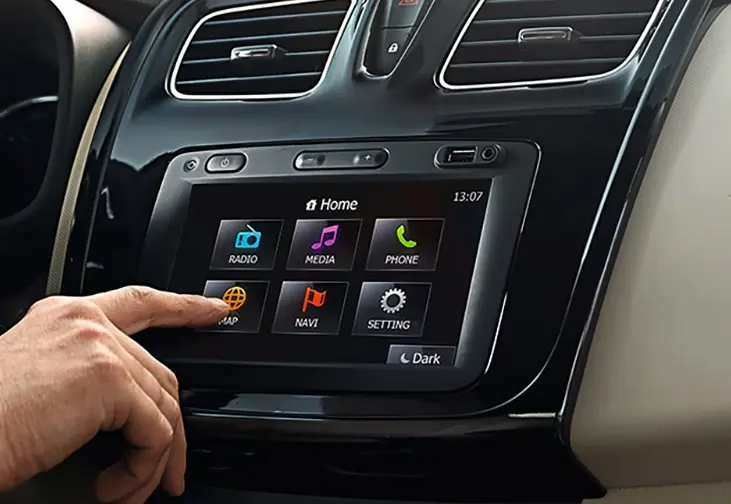
Para liberar espacio en tu dispositivo, sigue esta ruta dentro de Naviextras Toolbox: ve a "Updates" (Actualizaciones) o "Device" (Dispositivo) -> "More" (Más) -> "Advanced" (Avanzado). Aquí es donde tendrás el control granular sobre el contenido de tu dispositivo.
Gestión de Contenido por Regiones
En la sección avanzada, puedes seleccionar qué regiones deseas "Upgrade" (Actualizar), "Keep" (Mantener) o "Remove" (Eliminar). Esta funcionalidad es clave para optimizar el espacio:
| Acción | Descripción | Efecto en el Dispositivo |
|---|---|---|
| Upgrade (Actualizar) | Instala la última versión de los mapas y contenidos para esa región. | Reemplaza el contenido existente con la versión más reciente. Requiere espacio. |
| Keep (Mantener) | Conserva la versión actual de los mapas y contenidos de la región tal como está. | No se realizan actualizaciones ni cambios en esta región. No consume espacio adicional. |
| Remove (Eliminar) | Borra por completo los mapas y contenidos de la región seleccionada. | Libera espacio significativo. Elimina todos los archivos preinstalados y actualizados de esa región. |
Gestión Detallada de Archivos
Puedes ir aún más allá y eliminar o actualizar archivos uno por uno. Para ello, haz clic en el signo "+" junto a la región. Esto desplegará una lista de los archivos específicos de esa región, permitiéndote una gestión más precisa. La recomendación es instalar solo los mapas y extras que necesites en el momento y eliminar lo que ya no utilices.
Advertencia Importante: Contenido Preinstalado
Es crucial que no elimines contenidos preinstalados. Estos archivos son fundamentales para el correcto funcionamiento de tu dispositivo de navegación y su eliminación podría dañar el sistema. Los contenidos preinstalados suelen estar marcados de forma diferente o se indican bajo una barra verde en la ventana de actualización.
Verificación del Espacio Liberado
Mientras realizas estos ajustes, podrás ver la información de incremento de tamaño en la parte inferior de la ventana. Esta indicación te mostrará cuándo se ha liberado suficiente espacio para la actualización o instalación que deseas realizar.
La Importancia Vital de la Copia de Seguridad
Antes de realizar cualquier operación de remoción o instalación de contenido en tu dispositivo de navegación Renault, la creación de una copia de seguridad es un paso absolutamente indispensable. Naviextras Toolbox te permite crear una copia de seguridad completa de los datos actuales de tu dispositivo. Esto asegura que, en caso de cualquier imprevisto (como un corte de energía, un error de software o una eliminación accidental), no pierdas datos importantes y puedas restaurar tu sistema a un estado funcional anterior. Piensa en ello como un seguro para tu inversión en navegación.
Las actualizaciones gratuitas no están disponibles directamente para descarga desde el sitio web. Solo se pueden encontrar e instalar a través de la aplicación Naviextras Toolbox, después de haber iniciado sesión con tu cuenta.
¿Con qué frecuencia debo revisar si hay nuevas actualizaciones?
Si tienes derecho a actualizaciones gratuitas por un período (por ejemplo, un año o más), se recomienda revisar Naviextras Toolbox regularmente. No hay una frecuencia fija, pero una revisión mensual o trimestral te asegurará que no te pierdas las últimas novedades en mapas y software.
¿Puedo desinstalar mapas que ya no necesito para liberar espacio?
Sí, la Naviextras Toolbox te permite eliminar regiones o archivos específicos para liberar espacio. Sin embargo, es fundamental que nunca elimines los contenidos preinstalados, ya que esto podría afectar el funcionamiento de tu dispositivo.
¿Qué hago si mi dispositivo Renault no tiene suficiente espacio para una actualización?
Debes utilizar la función "Liberar espacio" en Naviextras Toolbox. Ve a "Updates" o "Device" -> "More" -> "Advanced", y allí podrás seleccionar qué regiones o archivos deseas "Remove" (Eliminar) para hacer espacio.
¿Es seguro eliminar contenido de mi dispositivo?
Es seguro siempre y cuando sigas las indicaciones. Siempre crea una copia de seguridad antes de cualquier eliminación. Y, lo más importante, no elimines los contenidos preinstalados (aquellos que el sistema marca como esenciales o que no puedes modificar).
¿Cómo sé si tengo derecho a actualizaciones gratuitas?
Si eres elegible para actualizaciones gratuitas, estas aparecerán automáticamente en la sección "Updates" (Actualizaciones) de Naviextras Toolbox tan pronto como inicies sesión con tu cuenta.
Mantener tu sistema de navegación Renault actualizado con Naviextras no solo mejora la precisión de tus rutas, sino que también optimiza tu experiencia de conducción en general. Siguiendo estos pasos, podrás gestionar eficientemente tus mapas, asegurando que cada viaje sea tan fluido y preciso como sea posible. Recuerda la importancia de la copia de seguridad y la gestión inteligente del espacio para un rendimiento óptimo de tu dispositivo.
Si quieres conocer otros artículos parecidos a Actualiza el Mapa de tu Renault con Naviextras puedes visitar la categoría Automóviles.